TXT 转 PDF 在线转换器:笔记、Markdown 和代码都能转
TXT 转 PDF 不需要任何文字处理软件:拖入 .txt 或 .md 文件,或直接粘贴文本,查看第一页的实时预览,然后保存 PDF。文字全程不离开您的设备。
转换在本设备上完成,您的文件绝不会被上传。
使用方法
放入文本
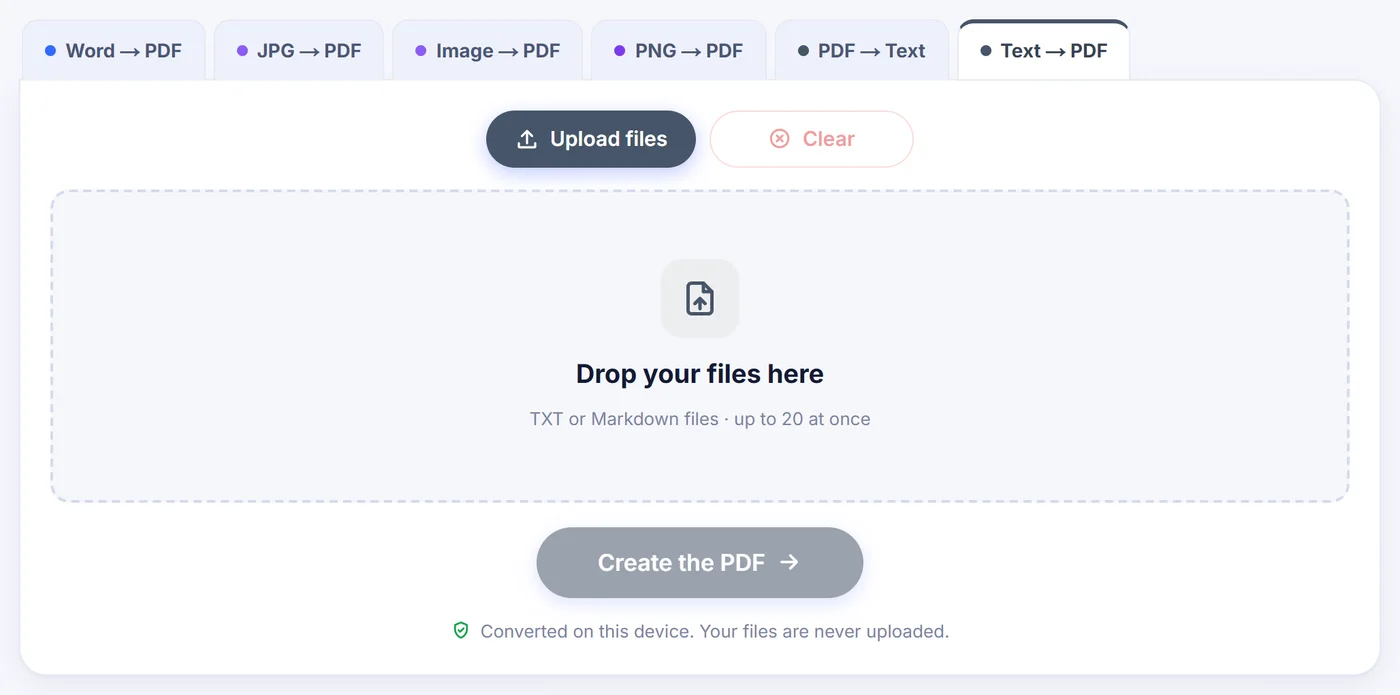
拖入 .txt 或 .md 文件,或点击“Or paste text”(或粘贴文本),把聊天记录、一段表格单元格等任何内容粘贴到文本框里。
调整版面
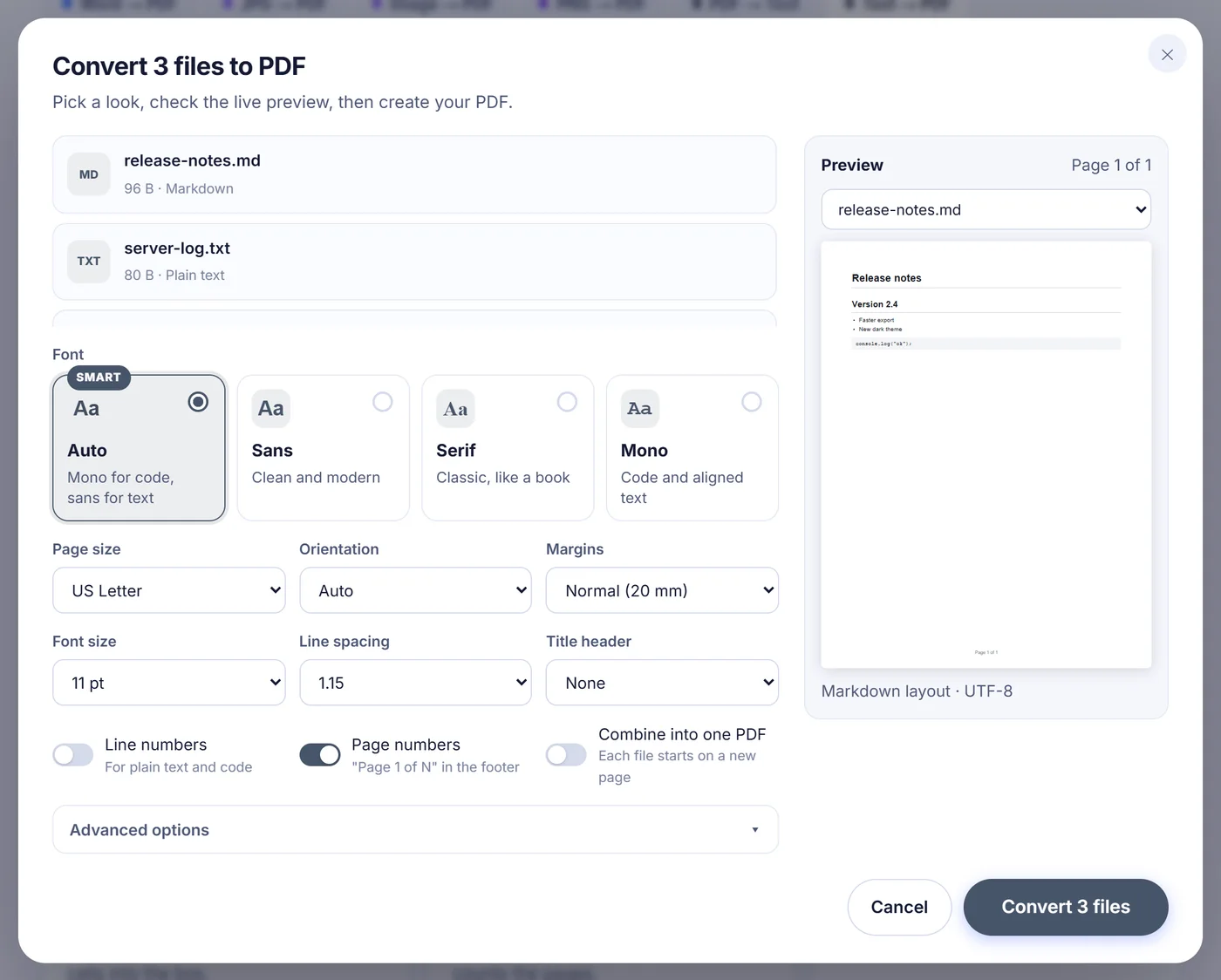
选择字体、纸张、页边距、行距和页码,实时预览会随之重绘第一页并统计页数。
保存结果
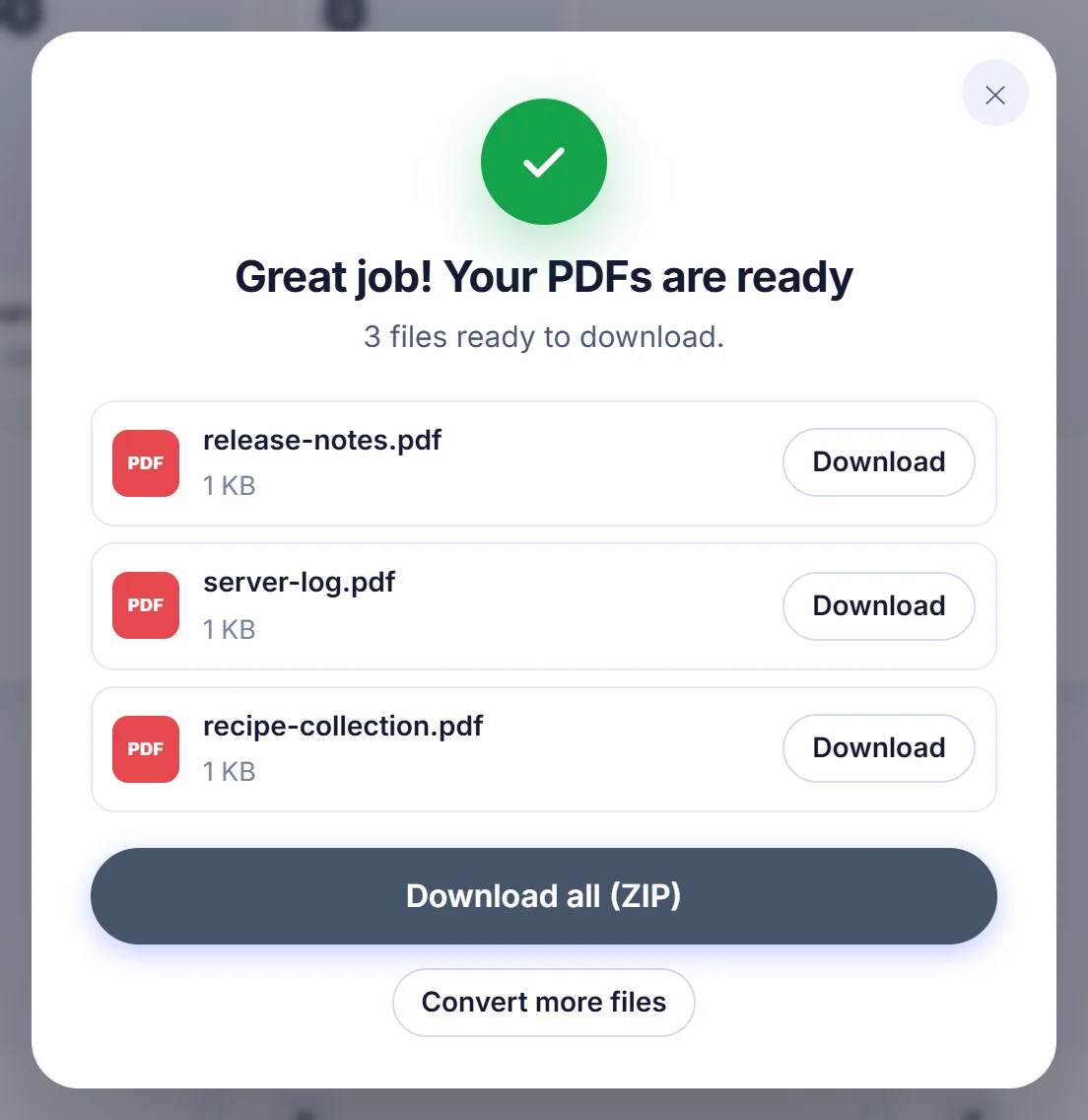
每个文件下载一个 PDF,或把全部内容合并成一份文档,也可以把整批打包为 ZIP 压缩包。
为什么纯文本文件也值得一个像样的页面
.txt 文件是电脑上最便携的东西,同时也是最不上台面的东西。用基础编辑器直接打印,页边距很窄,没有页码,字体也是随机碰上的。从 Mac 发给用 Windows 的人,带重音符号的字母可能会变成奇怪的符号。一份 PDF 可以把这些问题全部解决:固定的页面、选定的字体,在任何阅读器里看起来都一样。
常见的用途有:把 README 或会议纪要作为附件提交,为审计归档服务器日志,打印一份配置文件供评审,或者把 CSV 导出数据变成经理真正愿意读的东西。
TXT 转 PDF 是如何读取您的文本的
转换器会先判断面前是哪一种文本,先看文件扩展名,再看内容本身,然后选择与之匹配的版式:
- 普通文章采用干净的无衬线字体和舒适的行距排版,像普通文档一样在页边距处换行。
- Markdown 会被渲染,而不是原样打印。井号标题变成真正的标题,最上面两级标题下方还有一条细线;项目符号列表和编号列表有正确的标记和缩进;引用的左侧有一道灰色竖条;围栏代码放在浅灰色底板上;竖线表格变成真正绘制出来的表格。加粗保持加粗。链接文字会保留,但地址本身被去掉,没有任何内容可以点击。
- CSV 和 TSV 数据会变成带框线的表格。分隔符(逗号、分号、制表符或竖线)会自动判断,内部含有逗号的带引号单元格会被正确处理,第一行以粗体打印并在每一页顶部重复出现,隔行有浅色底纹,而存放数字的列会右对齐。
- 源代码和 JSON 切换为等宽字体,并在左侧栏显示行号。压缩过的 JSON 会被重新缩进,方便您看清其结构。
- 日志和 ASCII 字符画(.log 文件,或用空格或制表符画线字符对齐成列的文本)保持固定宽度的字体,让所有内容都对得整整齐齐。终端输出中的颜色转义码会被删除,而不是显示成乱码。
如果判断错了,高级设置允许您强制指定一种版式:普通文本、代码、格式化的 Markdown 或表格。
选项窗口中的每一项设置
- 字体(Font):Auto(自动)、Sans(无衬线)、Serif(衬线,书籍风格)或 Mono(等宽)。Auto 对代码、日志和对齐文本使用等宽字体,其余内容使用无衬线字体。
- 页面尺寸(Page size):A4、US Letter、US Legal、A5 或 A3。默认的建议跟随您浏览器的语言,所以美国的访问者一开始就是 Letter。
- 方向(Orientation):Auto(自动)、Portrait(纵向)或 Landscape(横向)。选择 Auto 时,对于竖版页面放不下的过宽 CSV 或 TSV 表格会自动改为横向。
- 页边距(Margins):Narrow(窄,12.7 mm)、Normal(普通,20 mm)或 Wide(宽,30 mm)。
- 字号从 8 到 24 pt,行距可选 1.0、1.15、1.5 或 2.0。
- 标题页眉(Title header):不显示、在第一页显示一个大标题,或在每一页顶部显示一个小的页眉标题。只有一个文件时,您可以编辑这个标题,它同时也会成为下载文件的名称。
- 行号适用于普通文本和代码,页码以“Page 1 of N”的形式写在页面底部居中或底部右侧。
- 高级(Advanced):文本编码、制表符宽度为 2、4 或 8 个空格、表格第一行是否为表头,以及 JSON 美化输出。
您的版面选择会记在这个浏览器里,下一份文档打开时就会沿用同样的纸张和字体。
粘贴文本,而不是上传文件
人们想转成 PDF 的文字,很多根本不在文件里,而是在一封邮件草稿、一个聊天窗口,或者电子表格的几个单元格中。点击粘贴按钮,或者直接在页面任意位置按 Ctrl+V(Mac 上为 Cmd+V),就会打开一个大的文本框,并实时统计字符数、单词数和行数。您可以在这里先给 PDF 起个名字,再继续下一步。从电子表格复制的单元格会以制表符分隔的形式到达,工具会把它识别为表格。下载完成后,“Edit text”(编辑文本)按钮会带您回到文本框,您的文字仍然留在里面。
多个文件:各自独立的 PDF,或装订成一份文档
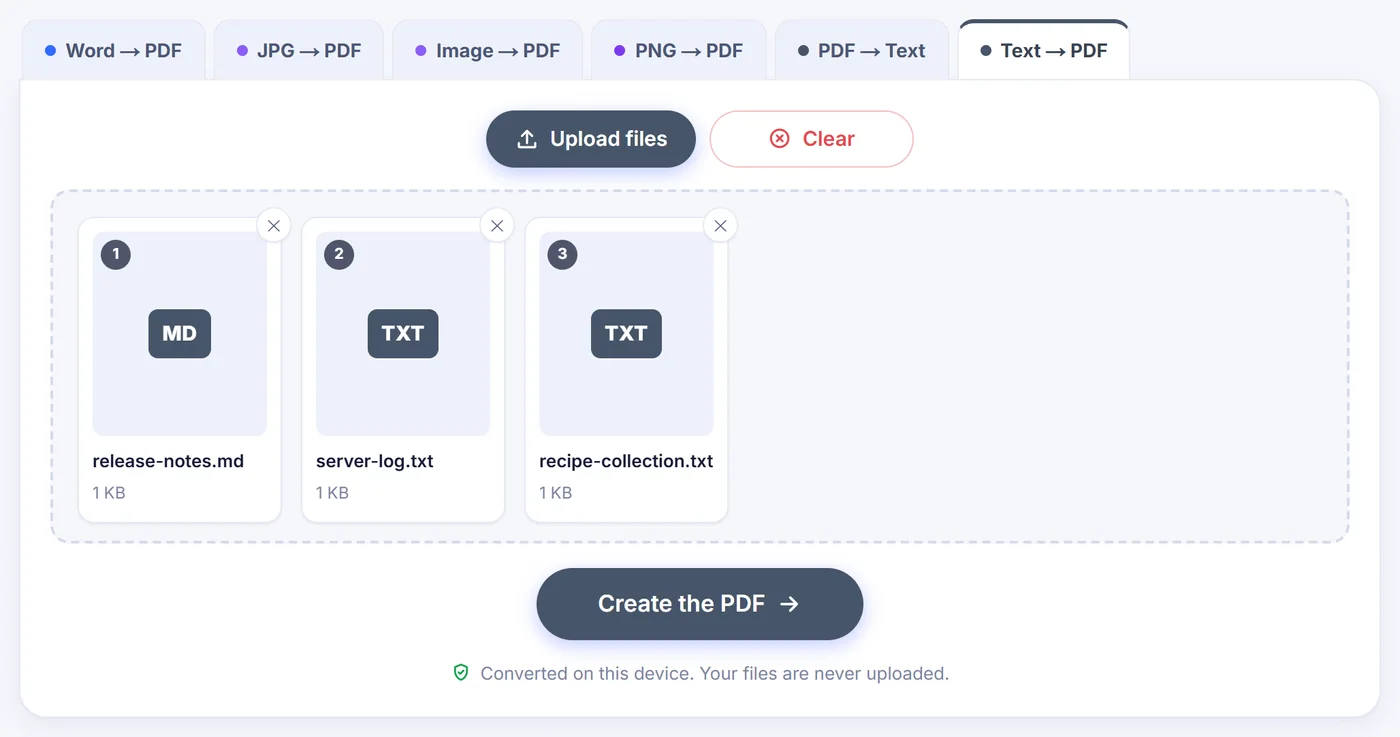
一次添加多份笔记,每批最多 20 个,然后把卡片拖到您想要的顺序。在选项窗口中,您会看到每个文件都列出了为它检测到的版式,一个下拉菜单可以让您预览其中任意一个。默认情况下,每个文本文件都会生成各自的 PDF,并沿用原文件名,整批可以保存为一个 ZIP。开启 Combine into one PDF(合并为一个 PDF)后,文件会按显示的顺序拼接在一起,每个文件都从新的一页开始,生成一份名为 combined-text.pdf 的文档。这时页码会贯穿整份文档连续编号。
重音符号、各种字母表与个别特殊字符
以 UTF-8 或 UTF-16 保存的文件可以被正确读取,用经典的 Windows-1252 编码保存的旧式西文文本文件也一样。如果预览中的字母看起来仍然不对,请手动选择正确的编码:中欧语言用 Windows-1250,俄语用 Windows-1251 或 KOI8-R,此外还有 ISO-8859-2、ISO-8859-15 等。当文本中含有基本西文以外的字符时,会嵌入一款 Unicode 字体,它覆盖带所有变音符号的拉丁字母、希腊字母和西里尔字母。中文、日文、阿拉伯文或表情符号不在这款字体之内。预览会发出警告,告诉您有多少种字符受到影响,并展示几个将会打印成空方框的例子。
无论哪种情况,结果中都是真正的文字。您可以搜索它,选中一个段落并把它复制出来。
小技巧与快速解决办法
- 日志非常长。选择单倍行距和 9 pt 的 Mono 字体,每页就能容纳更多行。文本超过约 40 万个字符时,预览会显示一个大致的页数,以保持速度。
- 表格超出了页面。把方向保持为 Auto 或选择 Landscape,使用 Narrow 页边距,或者调小字号。极宽的表格会自动缩小。
- 想在固定位置分页?在普通文本和代码版式中,一个换页符就会开始新的一页。
- “This file is already a PDF”(此文件已经是 PDF)或关于 Word、Excel、RTF 或图片的提示,说明该文件不是纯文本。这些格式在上方的标签页中有各自的转换工具。如果 .csv、.json、.log 或源代码文件不被上传框接受,请打开它,全选复制后粘贴进来:版式会根据内容自动检测。
- 在手机上一切都一样可用,但超大的文件需要内存,如果浏览器报错,请把文件拆开。
您的文本始终留在您的设备上
页面会把一个小型 PDF 引擎加载到您的浏览器中,并在那里、在您自己的处理器上生成文档。您粘贴或拖入的任何内容都不会被传输,没有账户,也没有水印,关闭标签页后一切都会被清除。
常见问题
怎样免费把 TXT 文件转成 PDF?
把 .txt 文件拖到本页面上,按需调整字体和页边距,然后点击转换按钮。PDF 在您的浏览器中生成,不花一分钱。
可以粘贴文本并保存为 PDF 吗?
可以。点击“Or paste text”(或粘贴文本)或在页面上按 Ctrl+V,把文本粘贴到文本框中,给文件起个名字,然后继续进入选项。
会保留 Markdown 格式吗?
标题、列表、引用、代码块、竖线表格和加粗文字都会被渲染。斜体和删除线标记会被去掉,链接保留文字但不可点击。
PDF 里的文字可以搜索吗?
可以。文字以真正的文本形式写入,所以您可以在任何 PDF 阅读器中搜索、选中并复制它们。
为什么有些字符显示为空方框?
内置字体覆盖拉丁字母、希腊字母和西里尔字母。中文、阿拉伯文等文字以及表情符号不包含在内,预览会在您转换前把它们列出来。
可以把多个文本文件合并成一个 PDF 吗?
可以。添加最多 20 个文件,并开启“Combine into one PDF”(合并为一个 PDF)。每个文件都会从同一份文档的新一页开始。