Teks ke PDF: Konverter untuk Catatan, Markdown, dan Kode
Konversi teks ke PDF tanpa aplikasi pengolah kata: seret file .txt atau .md, atau tempelkan teks Anda, periksa pratinjau langsung halaman pertama, lalu simpan PDF-nya. Tulisan Anda tidak pernah meninggalkan perangkat.
Dikonversi di perangkat ini. File Anda tidak pernah diunggah.
Cara kerjanya
Masukkan teksnya
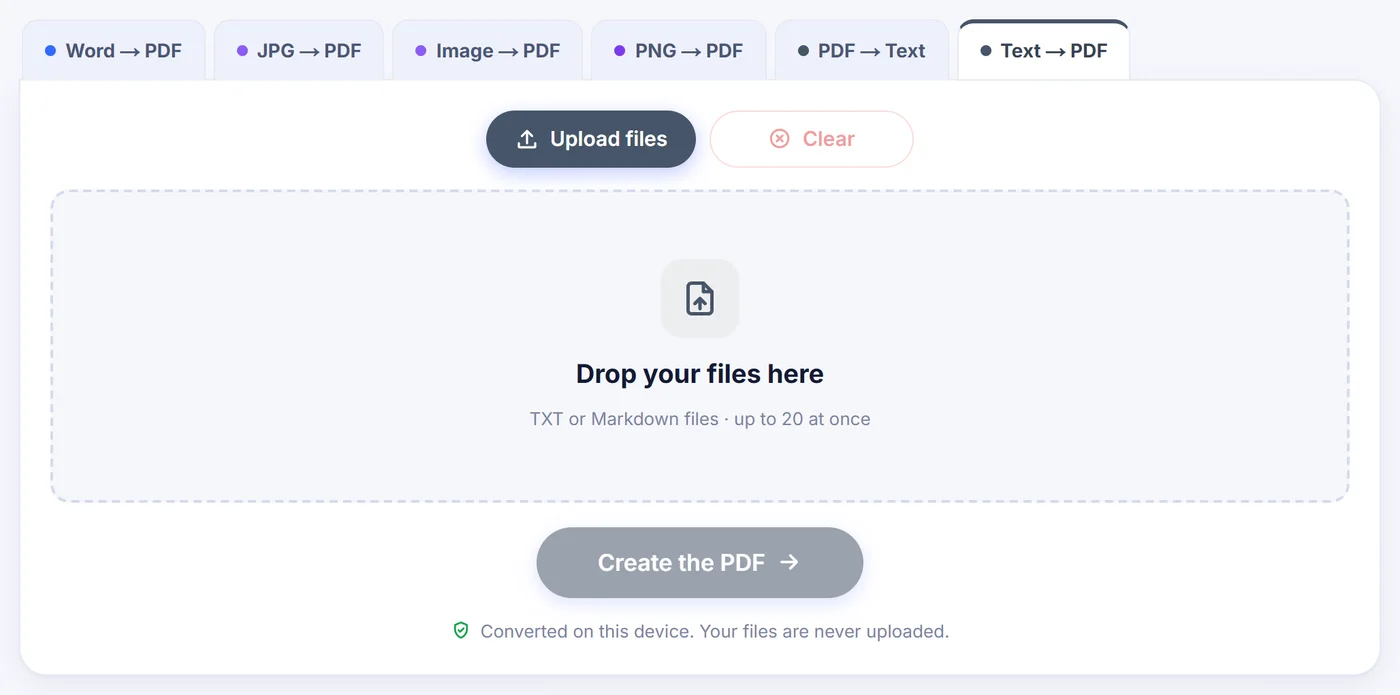
Seret file .txt atau .md, atau tekan "Or paste text" (atau tempel teks) dan masukkan apa saja ke dalam kotak, dari riwayat chat sampai sekumpulan sel spreadsheet.
Atur halamannya
Pilih jenis huruf, ukuran kertas, margin, spasi, dan penomoran, sementara pratinjau langsung menggambar ulang halaman pertama dan menghitung jumlah halaman.
Simpan hasilnya
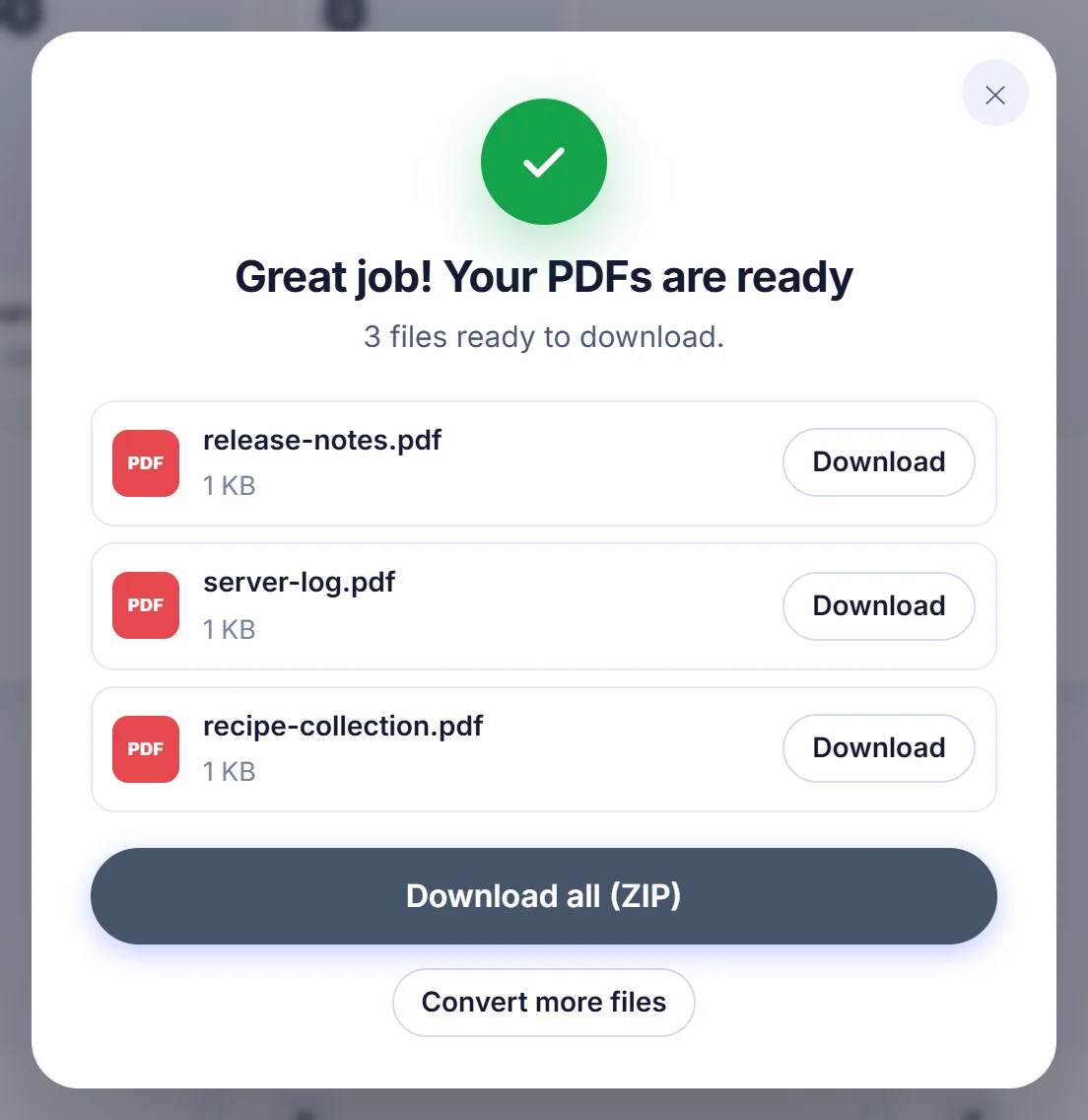
Unduh satu PDF per file, gabungkan semuanya menjadi satu dokumen, atau ambil seluruh kumpulan sebagai arsip ZIP.
Mengapa file teks polos layak mendapat halaman yang rapi
File .txt adalah benda paling portabel di komputer, tetapi juga yang paling tidak enak dipandang. Cetak dari editor sederhana dan Anda mendapat margin tipis, tanpa nomor halaman, dengan font yang terpilih secara kebetulan. Kirim dari Mac ke seseorang yang memakai Windows, dan huruf beraksen bisa berubah menjadi simbol aneh. PDF menyelesaikan semua itu: halaman yang tetap, jenis huruf yang Anda pilih sendiri, dan tampilan yang sama di setiap aplikasi pembaca.
Alasan yang umum: menyerahkan README atau notulen rapat sebagai lampiran, mengarsipkan log server untuk audit, mencetak file konfigurasi untuk ditinjau, atau mengubah ekspor CSV menjadi sesuatu yang benar-benar akan dibaca atasan.
Cara Teks ke PDF membaca apa yang Anda berikan
Konverter ini mula-mula menentukan jenis teks yang dihadapinya, berdasarkan ekstensi file lalu isinya sendiri, kemudian memilih tata letak yang sesuai:
- Prosa biasa disusun dengan huruf sans-serif yang bersih dan spasi baris yang nyaman, lalu dipotong di margin seperti dokumen biasa.
- Markdown dirender, bukan dicetak mentah. Judul bertanda pagar menjadi judul sungguhan dengan garis tipis di bawah dua tingkat teratas, daftar berpoin dan bernomor mendapat penanda serta indentasi yang semestinya, kutipan diberi garis abu-abu di sisi kiri, blok kode duduk di panel abu-abu muda, dan tabel pipa menjadi tabel yang digambar. Teks tebal tetap tebal. Teks tautan dipertahankan, tetapi alamatnya dibuang dan tidak ada yang bisa diklik.
- Data CSV dan TSV berubah menjadi tabel bergaris. Pemisahnya (koma, titik koma, tab, atau pipa) ditebak untuk Anda, sel berkutip yang berisi koma dihormati, baris pertama dicetak tebal dan diulang di bagian atas setiap halaman, baris selang-seling diberi arsir tipis, dan kolom yang berisi angka dirata-kanankan.
- Kode sumber dan JSON beralih ke font monospace dengan nomor baris di tepi kiri. JSON yang diminifikasi diberi indentasi supaya strukturnya bisa diikuti.
- Log dan ASCII art (file .log, atau teks yang kolomnya disejajarkan dengan spasi atau karakter penggambar kotak) mempertahankan font lebar tetap agar semuanya tetap sejajar. Kode escape warna dari keluaran terminal dihapus, bukan dimunculkan sebagai sampah.
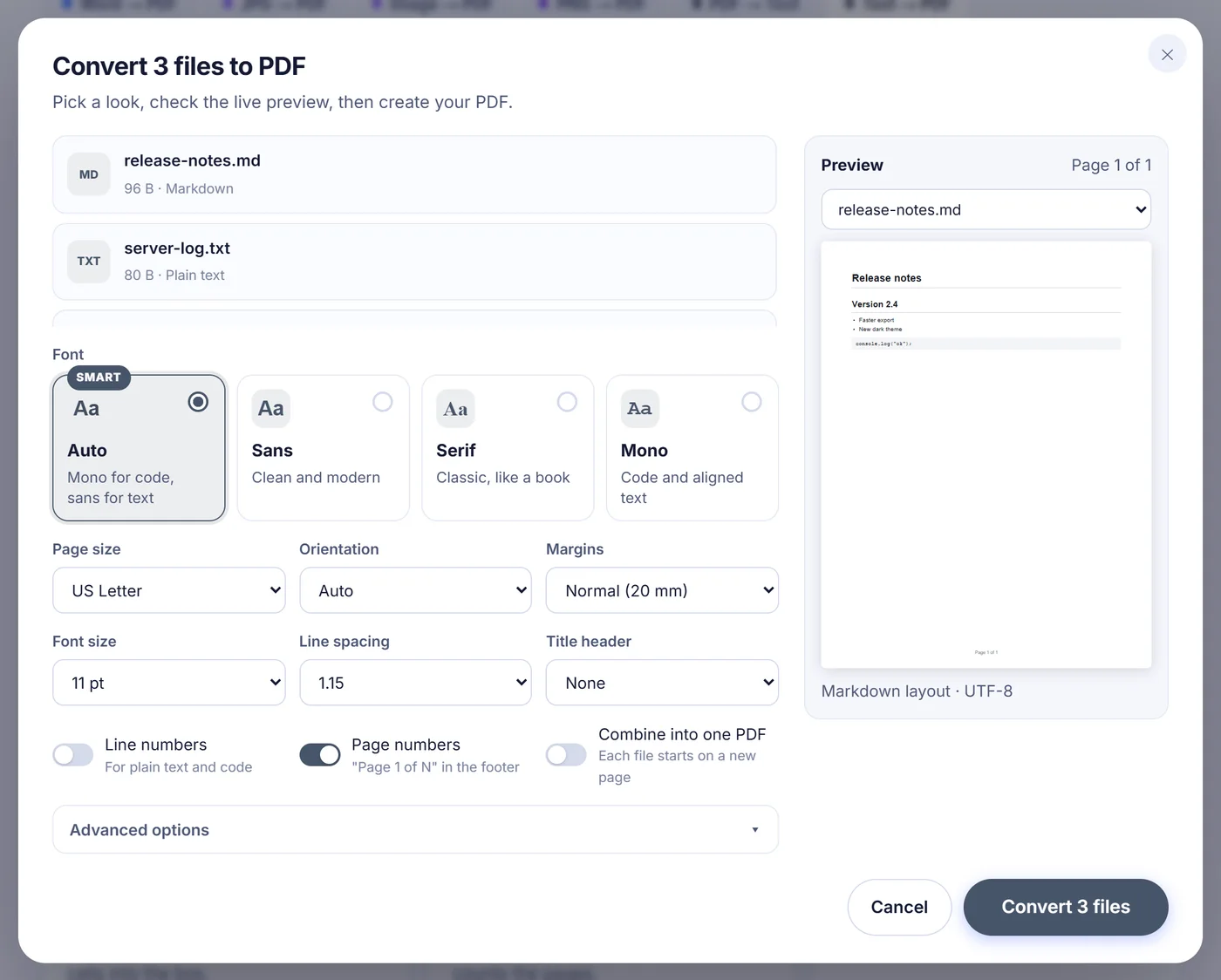
Kalau tebakannya keliru, pengaturan lanjutan memungkinkan Anda memaksakan sebuah tata letak: polos, kode, Markdown terformat, atau tabel.
Semua pengaturan di jendela opsi
- Font: Auto, Sans, Serif (bergaya buku), atau Mono. Auto memakai monospace untuk kode, log, dan teks sejajar, dan sans untuk sisanya.
- Ukuran halaman: A4, US Letter, US Legal, A5, atau A3. Saran pertama mengikuti bahasa browser Anda, jadi pengunjung di AS mulai dengan Letter.
- Orientasi: Auto, Portrait, atau Landscape. Pada Auto, tabel CSV atau TSV yang terlalu lebar untuk halaman tegak otomatis diputar menyamping.
- Margin: Narrow (12,7 mm), Normal (20 mm), atau Wide (30 mm).
- Ukuran font dari 8 sampai 24 pt dan spasi baris 1,0, 1,15, 1,5, atau 2,0.
- Judul header: tidak ada, judul besar di halaman pertama, atau judul kecil yang berjalan di bagian atas setiap halaman. Dengan satu file, Anda bisa menyunting judul itu, dan judul itu juga menjadi nama file unduhan.
- Nomor baris untuk teks polos dan kode, serta nomor halaman yang ditulis sebagai "Page 1 of N" di bawah tengah atau bawah kanan.
- Lanjutan: pengodean teks, lebar tab 2, 4, atau 8 spasi, apakah baris pertama tabel adalah header, dan perapian JSON (pretty-print).
Pilihan tata letak Anda diingat di browser ini, jadi dokumen berikutnya terbuka dengan kertas dan font yang sama.
Menempel teks alih-alih mengunggah file
Banyak teks yang ingin dijadikan PDF sama sekali tidak tersimpan dalam file. Ia ada di draf email, jendela chat, atau beberapa sel spreadsheet. Tekan tombol tempel, atau cukup tekan Ctrl+V (Cmd+V di Mac) di mana saja pada halaman, dan sebuah kotak teks besar terbuka dengan hitungan langsung jumlah karakter, kata, dan baris. Anda bisa memberi nama PDF di sana sebelum melanjutkan. Sel yang disalin dari spreadsheet datang dalam bentuk terpisah tab, yang dikenali alat ini sebagai tabel. Setelah mengunduh, tombol "Edit text" (sunting teks) membawa Anda kembali ke kotak dengan tulisan Anda masih utuh di dalamnya.
Beberapa file: PDF terpisah atau satu dokumen terjilid
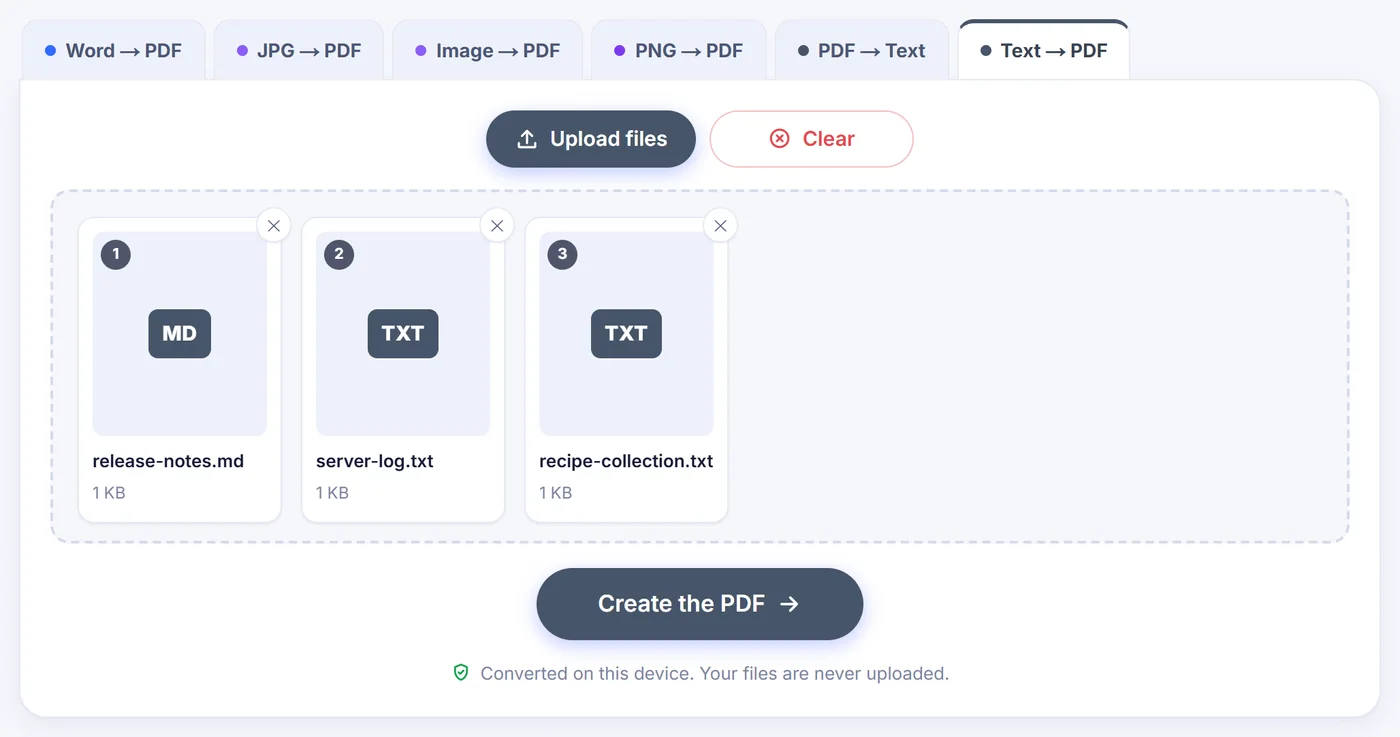
Tambahkan beberapa catatan sekaligus, hingga 20 per kumpulan, dan seret kartunya ke urutan yang Anda inginkan. Di jendela opsi, setiap file tercantum bersama tata letak yang terdeteksi untuknya, dan sebuah menu tarik-turun memungkinkan Anda meninjau salah satunya. Secara bawaan setiap file teks menjadi PDF tersendiri yang dinamai sesuai file aslinya, dan seluruh kumpulan bisa disimpan sebagai satu ZIP. Nyalakan Combine into one PDF (gabungkan menjadi satu PDF) dan file-file itu disambung sesuai urutan yang ditampilkan, masing-masing dimulai di halaman baru, dalam dokumen bernama combined-text.pdf. Penomoran halaman lalu berjalan menerus di seluruh dokumen.
Aksen, abjad, dan karakter yang tidak biasa
File yang disimpan dalam UTF-8 atau UTF-16 dibaca dengan benar, begitu pula file teks Barat lama yang disimpan dengan pengodean klasik Windows-1252. Jika hurufnya masih tampak salah di pratinjau, pilih pengodean yang tepat secara manual: Windows-1250 untuk bahasa-bahasa Eropa Tengah, Windows-1251 atau KOI8-R untuk bahasa Rusia, ISO-8859-2 atau ISO-8859-15, dan lainnya. Ketika teks memuat karakter di luar huruf Barat dasar, sebuah font Unicode disematkan, yang mencakup huruf Latin dengan semua diakritiknya, Yunani, dan Kiril. Huruf Mandarin, Jepang, Arab, atau emoji tidak ada dalam font itu. Pratinjau akan memperingatkan Anda, menyebutkan berapa jenis karakter yang terpengaruh, dan menampilkan beberapa contoh yang akan tercetak sebagai kotak kosong.
Dalam setiap kasus, hasilnya berisi teks sungguhan. Anda bisa mencarinya, memilih sebuah paragraf, dan menyalinnya kembali.
Tips dan solusi cepat
- Log yang sangat panjang. Pilih spasi tunggal dan Mono 9 pt agar jauh lebih banyak baris muat per halaman. Untuk teks yang lebih panjang dari sekitar 400.000 karakter, pratinjau menampilkan perkiraan jumlah halaman supaya tetap cepat.
- Tabel melebar keluar halaman. Biarkan orientasi pada Auto atau pilih Landscape, gunakan margin Narrow, atau kecilkan ukuran font. Tabel yang sangat lebar diperkecil secara otomatis.
- Ingin pemisah halaman di titik tertentu? Pada tata letak teks polos dan kode, karakter form feed memulai halaman baru.
- "This file is already a PDF" atau catatan tentang Word, Excel, RTF, atau gambar berarti file itu bukan teks polos. Format-format itu punya konverternya sendiri di tab atas. Jika file .csv, .json, .log, atau kode sumber tidak diterima oleh kotak unggah, buka filenya, salin semua isinya, lalu tempelkan: tata letaknya dideteksi dari isi teks.
- Di ponsel semuanya bekerja sama saja, tetapi file raksasa butuh memori, jadi pecahlah bila browser mengeluh.
Teks Anda tetap di perangkat Anda
Halaman ini memuat mesin PDF kecil ke browser Anda dan menyusun dokumennya di sana, di prosesor Anda sendiri. Tidak ada yang Anda tempel atau seret yang dikirimkan, tidak ada akun dan tidak ada watermark, dan menutup tab menghapus semuanya.
Pertanyaan yang sering diajukan
Bagaimana cara mengubah file TXT ke PDF secara gratis?
Seret file .txt ke halaman ini, sesuaikan font dan margin jika mau, lalu tekan tombol konversinya. PDF dibuat di browser Anda dan tidak dipungut biaya.
Bisakah saya menempel teks dan menyimpannya sebagai PDF?
Bisa. Klik "Or paste text" atau tekan Ctrl+V di halaman, tempelkan teks Anda ke kotak, beri nama filenya, lalu lanjutkan ke opsi.
Apakah format Markdown dipertahankan?
Judul, daftar, kutipan, blok kode, tabel pipa, dan teks tebal dirender. Penanda miring dan coret dihapus, dan tautan mempertahankan teksnya tetapi tidak bisa diklik.
Apakah teks di dalam PDF bisa dicari?
Bisa. Kata-katanya ditulis sebagai teks asli, jadi Anda bisa mencari, memilih, dan menyalinnya di aplikasi pembaca PDF mana pun.
Mengapa sebagian karakter muncul sebagai kotak kosong?
Font bawaan mencakup huruf Latin, Yunani, dan Kiril. Aksara seperti Mandarin atau Arab, serta emoji, tidak disertakan, dan pratinjau mencantumkannya sebelum Anda mengonversi.
Bisakah beberapa file teks digabung menjadi satu PDF?
Bisa. Tambahkan hingga 20 file dan nyalakan "Combine into one PDF". Setiap file dimulai di halaman baru dalam satu dokumen.