텍스트 PDF 변환: 메모, Markdown, 코드를 깔끔한 문서로
텍스트 PDF 변환을 워드 프로세서 없이: .txt나 .md 파일을 끌어다 놓거나 글을 붙여넣고, 첫 페이지 실시간 미리보기를 확인한 뒤 PDF로 저장하세요. 글은 내 기기를 벗어나지 않습니다.
변환은 이 기기에서 이루어집니다. 파일은 어디에도 업로드되지 않습니다.
사용 방법
텍스트 넣기
.txt 또는 .md 파일을 끌어다 놓거나 "Or paste text"(또는 텍스트 붙여넣기)를 눌러 채팅 기록부터 스프레드시트 셀 묶음까지 무엇이든 입력란에 넣으세요.
페이지 꾸미기
글꼴, 용지, 여백, 줄 간격, 번호 매기기를 고르는 동안 실시간 미리보기가 첫 페이지를 다시 그리고 페이지 수를 세어 줍니다.
결과 받기
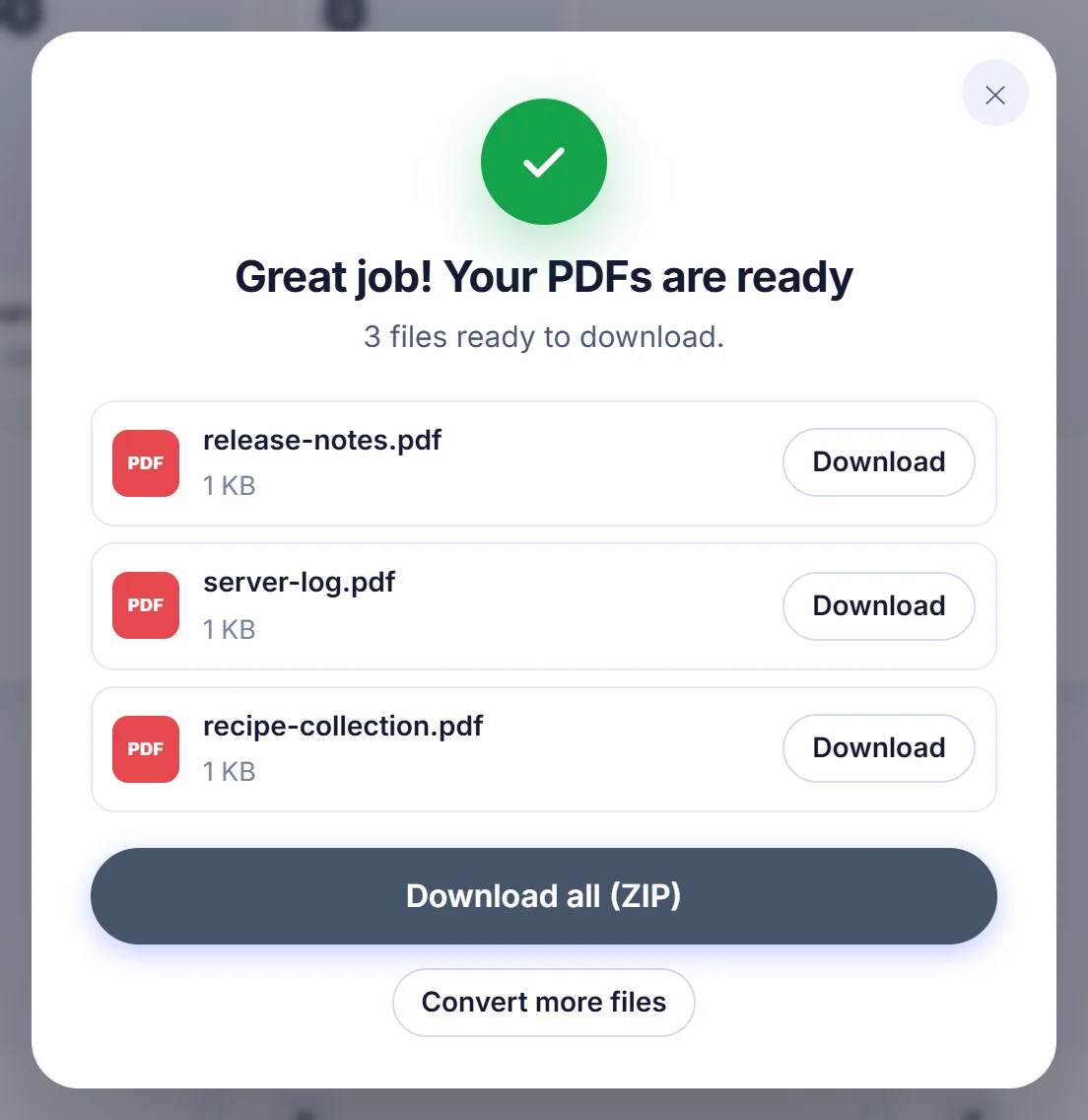
파일마다 PDF 하나씩 내려받거나, 전부 문서 하나로 합치거나, 한 묶음을 ZIP 아카이브로 받을 수 있습니다.
평범한 텍스트 파일에도 제대로 된 페이지가 필요한 이유
.txt 파일은 컴퓨터에서 가장 어디서나 열리는 파일이지만, 동시에 가장 보여 주기 민망한 파일이기도 합니다. 기본 편집기에서 그대로 인쇄하면 여백은 좁고, 페이지 번호는 없고, 글꼴은 우연히 정해진 것이 쓰입니다. Mac에서 Windows 사용자에게 보내면 악센트가 붙은 글자가 이상한 기호로 바뀌기도 합니다. PDF는 이 모든 문제를 한 번에 해결합니다. 페이지가 고정되고, 원하는 글꼴이 쓰이며, 어떤 뷰어에서 열어도 똑같이 보입니다.
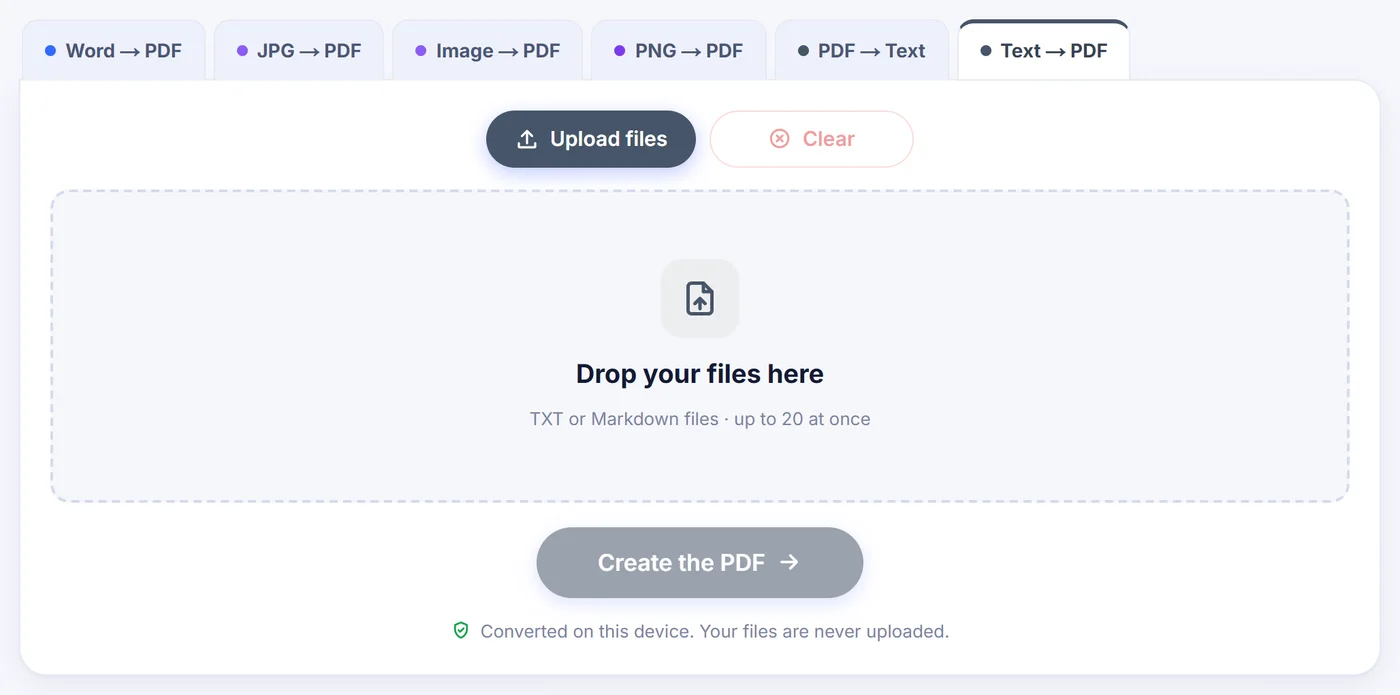
대표적인 용도는 이렇습니다. README나 회의록을 첨부 파일로 제출하기, 감사를 위해 서버 로그 보관하기, 검토용으로 설정 파일 인쇄하기, 그리고 CSV 내보내기 결과를 상사가 실제로 읽어 볼 만한 문서로 바꾸기 같은 경우입니다.
텍스트 PDF 변환기가 입력된 글을 읽는 방식
변환기는 먼저 파일 확장자를, 그다음에는 내용 자체를 보고 어떤 종류의 텍스트인지 판단한 뒤 거기에 맞는 레이아웃을 고릅니다.
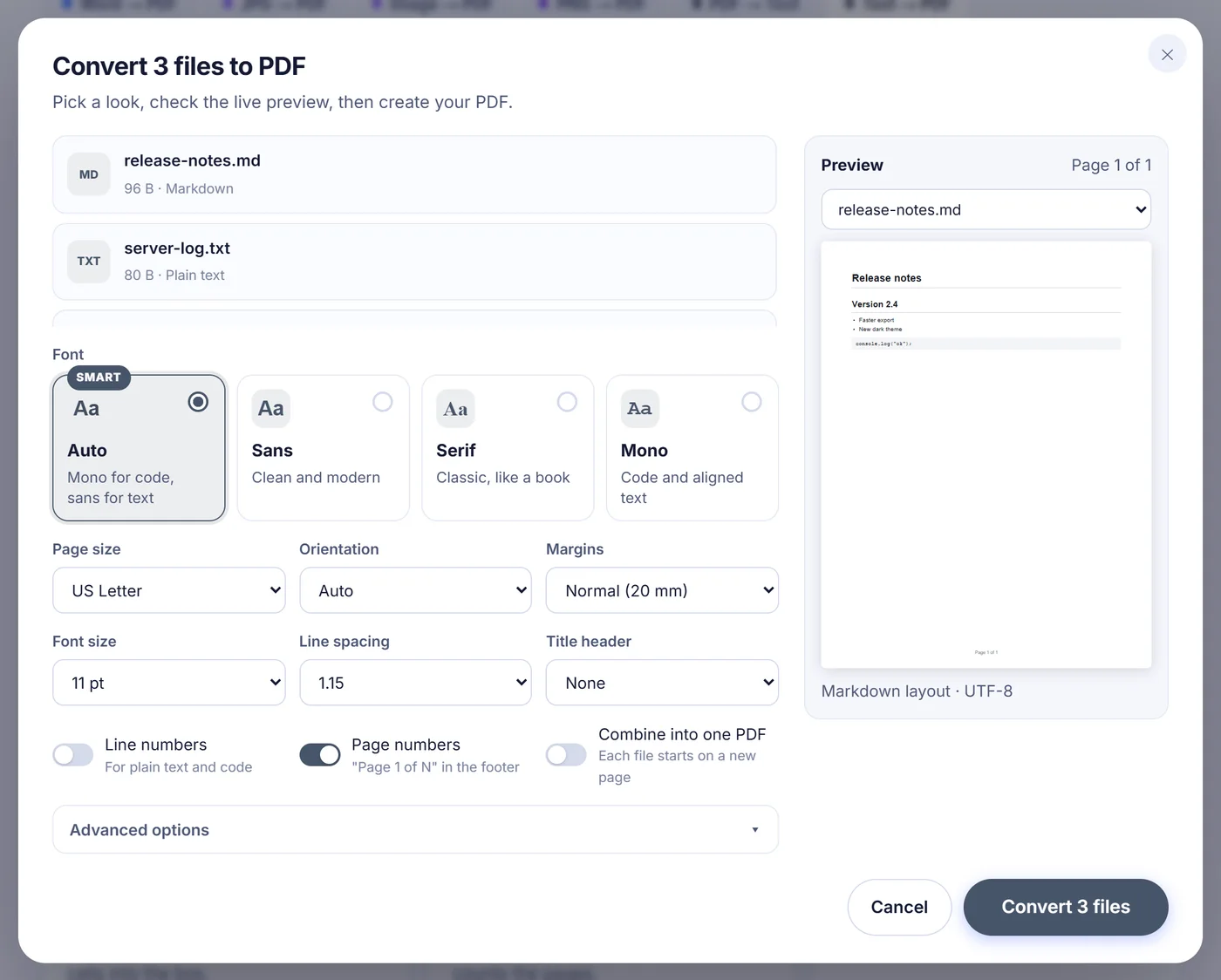
- 일반 산문은 읽기 편한 줄 간격의 깔끔한 산세리프 글꼴로 조판되며, 보통 문서처럼 여백에서 줄이 바뀝니다.
- Markdown은 원문 그대로 인쇄되지 않고 렌더링됩니다. 샵(#) 제목은 실제 제목이 되고 상위 두 단계에는 아래에 가는 선이 그어지며, 글머리 기호 목록과 번호 목록은 제대로 된 기호와 들여쓰기를 얻습니다. 인용문 왼쪽에는 회색 막대가 붙고, 코드 블록은 연한 회색 상자 위에 놓이며, 파이프 표는 선이 그어진 표로 바뀝니다. 굵은 글씨는 굵게 유지됩니다. 링크 텍스트는 남지만 주소 자체는 빠지고, 클릭할 수 있는 요소는 없습니다.
- CSV와 TSV 데이터는 괘선이 있는 표가 됩니다. 구분 기호(쉼표, 세미콜론, 탭, 파이프)는 자동으로 추측되고, 따옴표 안에 쉼표가 든 셀도 올바르게 처리되며, 첫 행은 굵게 인쇄되어 모든 페이지 맨 위에 반복됩니다. 행은 한 줄씩 번갈아 연하게 칠해지고, 숫자가 든 열은 오른쪽 정렬됩니다.
- 소스 코드와 JSON은 고정폭 글꼴로 바뀌고 왼쪽 여백에 줄 번호가 붙습니다. 한 줄로 압축된 JSON은 구조를 따라갈 수 있도록 들여쓰기가 적용됩니다.
- 로그와 ASCII 아트(.log 파일, 또는 공백이나 상자 그리기 문자로 열을 맞춘 텍스트)는 모든 것이 정렬된 채로 남도록 고정폭 글꼴을 유지합니다. 터미널 출력에 섞인 색상 이스케이프 코드는 쓰레기 문자로 찍히는 대신 제거됩니다.
자동 판단이 틀렸다면 고급 설정에서 레이아웃을 직접 지정할 수 있습니다. 일반 텍스트, 코드, 서식 있는 Markdown, 표 중에서 고르면 됩니다.
옵션 창의 모든 설정
- 글꼴: Auto, Sans, Serif(책 느낌), Mono. Auto는 코드, 로그, 정렬된 텍스트에는 고정폭을, 나머지에는 산세리프를 씁니다.
- 용지 크기: A4, US Letter, US Legal, A5, A3. 처음 제안되는 값은 브라우저 언어를 따르므로 미국 방문자는 Letter에서 시작합니다.
- 방향: Auto, Portrait(세로), Landscape(가로). Auto에서는 세로 페이지에 들어가기엔 너무 넓은 CSV나 TSV 표가 저절로 가로로 눕습니다.
- 여백: Narrow(12.7 mm), Normal(20 mm), Wide(30 mm).
- 글자 크기는 8부터 24 pt까지, 줄 간격은 1.0, 1.15, 1.5, 2.0 중에서 고릅니다.
- 제목 머리글: 없음, 첫 페이지의 큰 제목, 또는 모든 페이지 맨 위에 작게 반복되는 제목. 파일이 하나일 때는 이 제목을 직접 수정할 수 있고, 그 제목이 다운로드되는 파일 이름이 됩니다.
- 줄 번호는 일반 텍스트와 코드에 붙일 수 있고, 페이지 번호는 "Page 1 of N" 형식으로 아래 가운데나 아래 오른쪽에 찍힙니다.
- 고급: 텍스트 인코딩, 탭 너비(공백 2, 4, 8칸), 표의 첫 행을 머리글로 볼지 여부, JSON 정렬 출력.
레이아웃 설정은 이 브라우저에 기억되므로 다음 문서도 같은 용지와 글꼴로 열립니다.
파일 업로드 대신 붙여넣기
PDF로 만들고 싶은 글의 상당수는 애초에 파일로 존재하지 않습니다. 이메일 초안, 채팅창, 스프레드시트의 몇몇 셀 안에 있지요. 붙여넣기 버튼을 누르거나 페이지 어디서든 Ctrl+V(Mac에서는 Cmd+V)를 누르면 큰 입력란이 열리고, 글자 수, 단어 수, 줄 수가 실시간으로 표시됩니다. 계속 진행하기 전에 여기서 PDF 이름을 정할 수 있습니다. 스프레드시트에서 복사한 셀은 탭으로 구분되어 들어오는데, 도구는 이를 표로 인식합니다. 다운로드한 뒤에는 "Edit text"(텍스트 편집) 버튼으로 글이 그대로 남아 있는 입력란으로 돌아갈 수 있습니다.
파일 여러 개: 따로따로 PDF 또는 하나로 묶은 문서
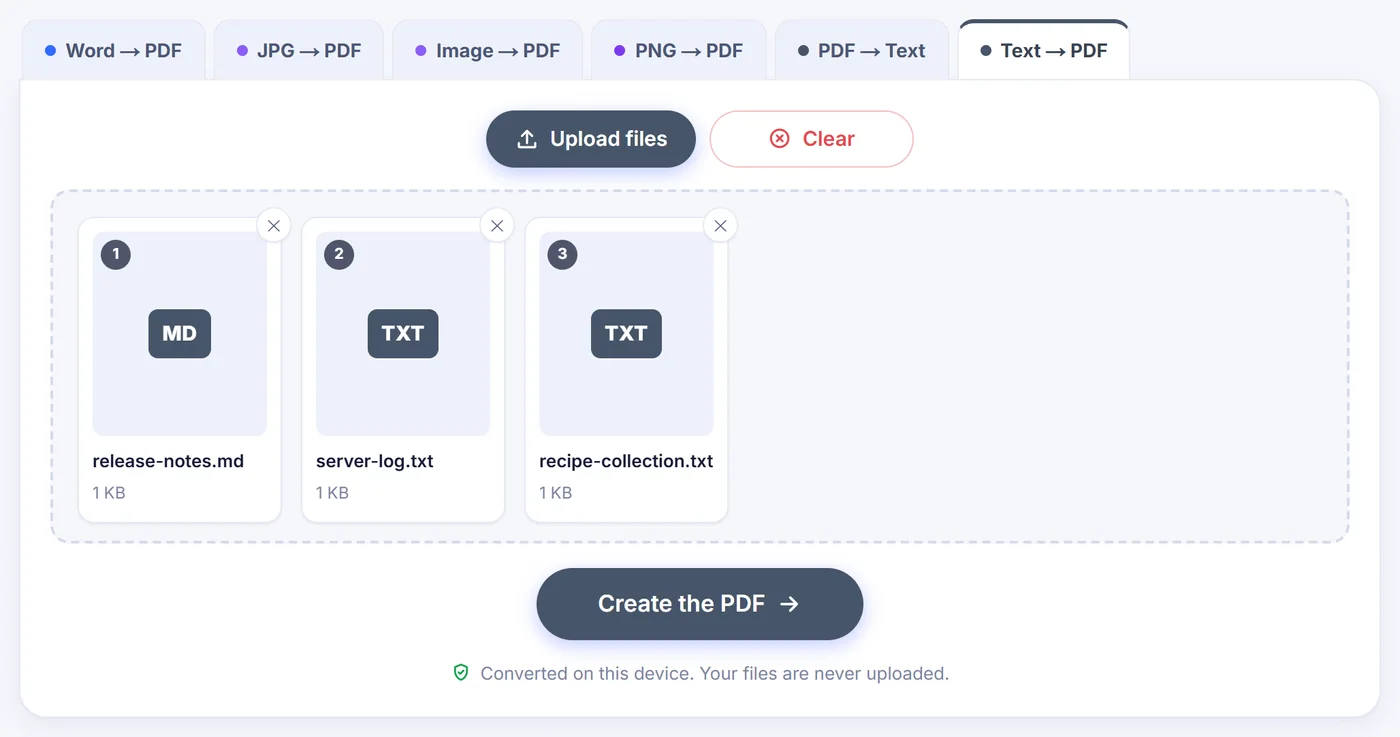
메모 여러 개를 한 번에, 한 묶음당 최대 20개까지 추가하고 카드를 끌어 원하는 순서로 배치하세요. 옵션 창에는 각 파일이 감지된 레이아웃과 함께 나열되고, 드롭다운에서 아무 파일이나 골라 미리 볼 수 있습니다. 기본적으로는 텍스트 파일 하나마다 원본 파일 이름을 딴 PDF가 하나씩 만들어지며, 한 묶음을 ZIP 하나로 저장할 수 있습니다. Combine into one PDF(PDF 하나로 합치기)를 켜면 파일이 표시된 순서대로 이어지고, 각 파일은 새 페이지에서 시작하며, 결과는 combined-text.pdf라는 문서가 됩니다. 이때 페이지 번호는 전체에 걸쳐 이어집니다.
악센트, 문자 체계, 그리고 깨지는 글자
UTF-8이나 UTF-16으로 저장된 파일은 올바르게 읽히고, 예전 Windows-1252 인코딩으로 저장된 오래된 서유럽 텍스트 파일도 마찬가지입니다. 미리보기에서 글자가 여전히 이상하게 보이면 인코딩을 직접 고르세요. 중부 유럽 언어에는 Windows-1250, 러시아어에는 Windows-1251이나 KOI8-R, 그 밖에 ISO-8859-2, ISO-8859-15 등이 있습니다. 텍스트에 기본 서유럽 문자 범위를 넘는 글자가 있으면 라틴 문자와 모든 발음 구별 기호, 그리스 문자, 키릴 문자를 담은 유니코드 글꼴이 포함됩니다. 중국어, 일본어, 아랍어, 이모지는 이 글꼴에 없습니다. 미리보기가 이를 경고하면서 영향을 받는 문자 종류가 몇 가지인지 알려 주고, 빈 상자로 찍히게 될 글자의 예를 몇 개 보여 줍니다.
어느 경우든 결과에는 진짜 텍스트가 담깁니다. 검색할 수 있고, 문단을 선택해 다시 복사해 올 수도 있습니다.
팁과 빠른 해결법
- 아주 긴 로그. 줄 간격 1.0과 9 pt Mono를 고르면 한 페이지에 훨씬 많은 줄이 들어갑니다. 약 400,000자를 넘는 텍스트는 속도를 위해 미리보기에 대략적인 페이지 수가 표시됩니다.
- 표가 페이지 밖으로 넘칩니다. 방향을 Auto로 두거나 Landscape를 고르고, Narrow 여백을 쓰거나, 글자 크기를 줄이세요. 극단적으로 넓은 표는 자동으로 축소됩니다.
- 정해진 위치에서 페이지를 나누고 싶다면? 일반 텍스트와 코드 레이아웃에서는 폼 피드 문자가 새 페이지를 시작합니다.
- "This file is already a PDF"(이 파일은 이미 PDF입니다)라는 메시지나 Word, Excel, RTF, 이미지에 관한 안내가 뜨면 그 파일은 일반 텍스트가 아니라는 뜻입니다. 그런 형식은 위쪽 탭에 각각의 변환기가 있습니다. .csv, .json, .log 파일이나 소스 파일이 업로드 상자에서 받아들여지지 않으면 파일을 열어 전체를 복사한 뒤 붙여넣으세요. 레이아웃은 내용에서 감지됩니다.
- 휴대폰에서도 모든 것이 똑같이 동작하지만, 거대한 파일은 메모리가 필요하므로 브라우저가 불평하면 파일을 나누세요.
텍스트는 내 기기에만 남습니다
페이지는 작은 PDF 엔진을 브라우저에 불러와 내 프로세서 위에서 문서를 만듭니다. 붙여넣거나 끌어다 놓은 내용은 어디로도 전송되지 않고, 계정도 워터마크도 없으며, 탭을 닫으면 모든 것이 지워집니다.
자주 묻는 질문
TXT 파일을 무료로 PDF로 변환하려면 어떻게 하나요?
.txt 파일을 이 페이지에 끌어다 놓고, 원하면 글꼴과 여백을 조정한 뒤 변환 버튼을 누르세요. PDF는 브라우저 안에서 만들어지며 비용이 들지 않습니다.
텍스트를 붙여넣어 PDF로 저장할 수 있나요?
네. "Or paste text"(또는 텍스트 붙여넣기)를 클릭하거나 페이지에서 Ctrl+V를 누른 뒤 입력란에 글을 붙여넣고, 파일 이름을 정하고 옵션으로 넘어가세요.
Markdown 서식이 유지되나요?
제목, 목록, 인용문, 코드 블록, 파이프 표, 굵은 글씨는 렌더링됩니다. 기울임과 취소선 기호는 제거되고, 링크는 텍스트만 남고 클릭되지 않습니다.
PDF 안의 텍스트를 검색할 수 있나요?
네. 글자가 실제 텍스트로 기록되므로 어떤 PDF 뷰어에서든 검색하고 선택하고 복사할 수 있습니다.
일부 글자가 빈 상자로 보이는 이유는 무엇인가요?
내장 글꼴은 라틴 문자, 그리스 문자, 키릴 문자를 지원합니다. 중국어나 아랍어 같은 문자 체계와 이모지는 포함되지 않으며, 변환 전에 미리보기가 해당 글자를 알려 줍니다.
텍스트 파일 여러 개를 PDF 하나로 합칠 수 있나요?
네. 최대 20개의 파일을 추가하고 "Combine into one PDF"(PDF 하나로 합치기)를 켜세요. 각 파일은 하나의 문서 안에서 새 페이지부터 시작합니다.