Metni PDF'ye Dönüştür: Notlar, Markdown ve Kod için PDF Dönüştürücü
Metni PDF'ye dönüştürmek için kelime işlemciye gerek yok: bir .txt veya .md dosyası bırakın ya da metninizi yapıştırın, ilk sayfanın canlı önizlemesine bakın, sonra PDF'yi kaydedin. Kelimeler cihazınızdan hiç ayrılmaz.
Dönüştürme bu cihazda yapılır. Dosyalarınız hiçbir zaman yüklenmez.
Nasıl çalışır?
Metni getirin
.txt veya .md dosyalarını bırakın ya da "Or paste text" (Ya da metin yapıştır) düğmesine basıp kutuya bir sohbet kaydından bir blok hesap tablosu hücresine kadar her şeyi koyun.
Sayfaları şekillendirin
Yazı tipini, kağıdı, kenar boşluklarını, satır aralığını ve numaralandırmayı seçin; canlı önizleme bu sırada ilk sayfayı yeniden çizer ve sayfaları sayar.
Sonucu alın
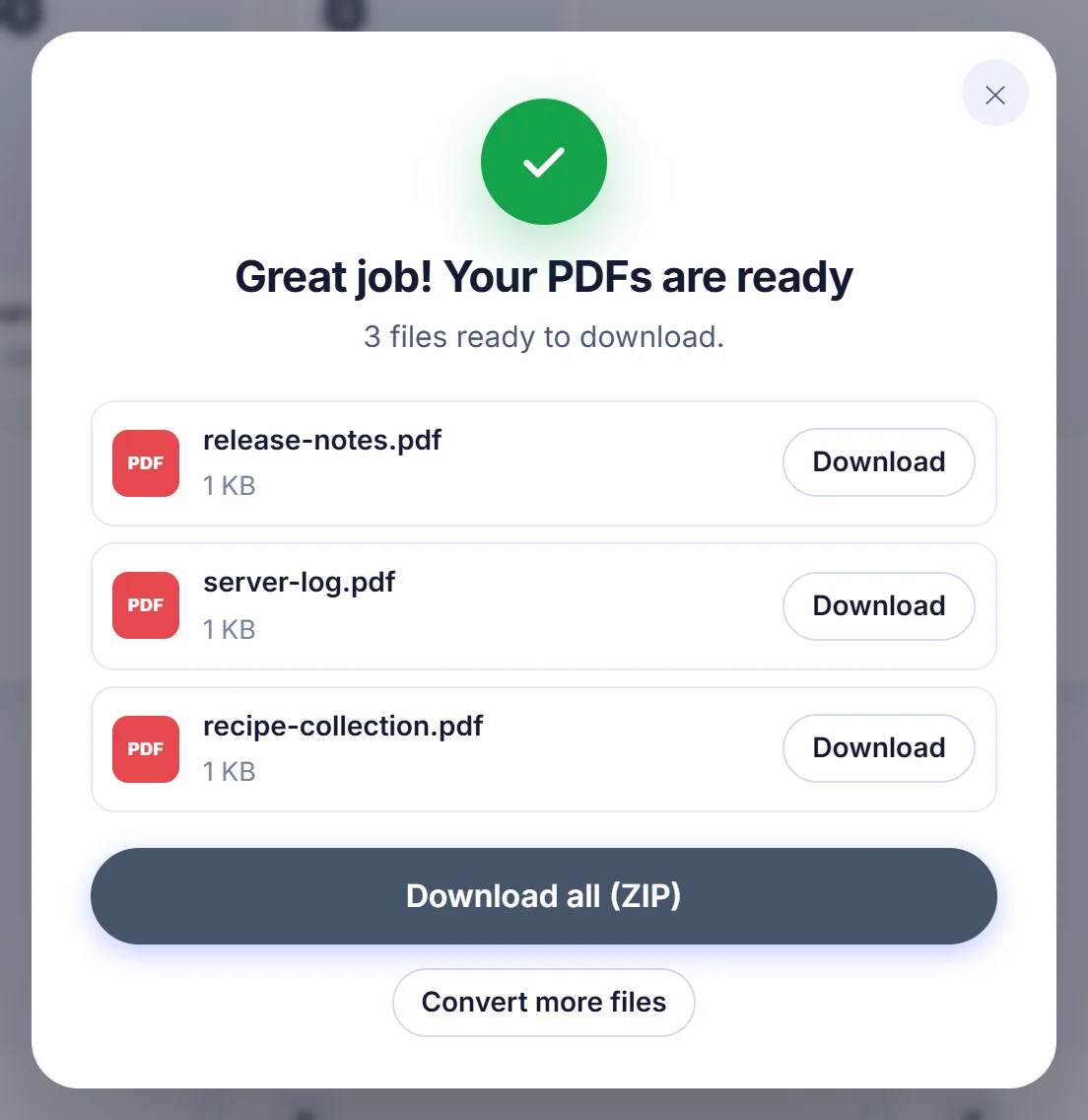
Her dosya için ayrı bir PDF indirin, hepsini tek bir belgede birleştirin ya da toplu işin tamamını ZIP arşivi olarak alın.
Düz bir metin dosyası neden düzgün bir sayfayı hak eder
Bir .txt dosyası bilgisayardaki en taşınabilir şeydir, ama aynı zamanda görünüşü en zayıf olanıdır. Basit bir düzenleyiciden yazdırın: ince kenar boşlukları, sayfa numarası yok ve rastgele seçilmiş bir yazı tipi elde edersiniz. Mac'ten Windows kullanan birine gönderin, aksanlı ve özel harfler garip simgelere dönüşebilir. Bir PDF bunların hepsini çözer: sabit sayfalar, seçilmiş bir yazı tipi ve her görüntüleyicide aynı görünüm.
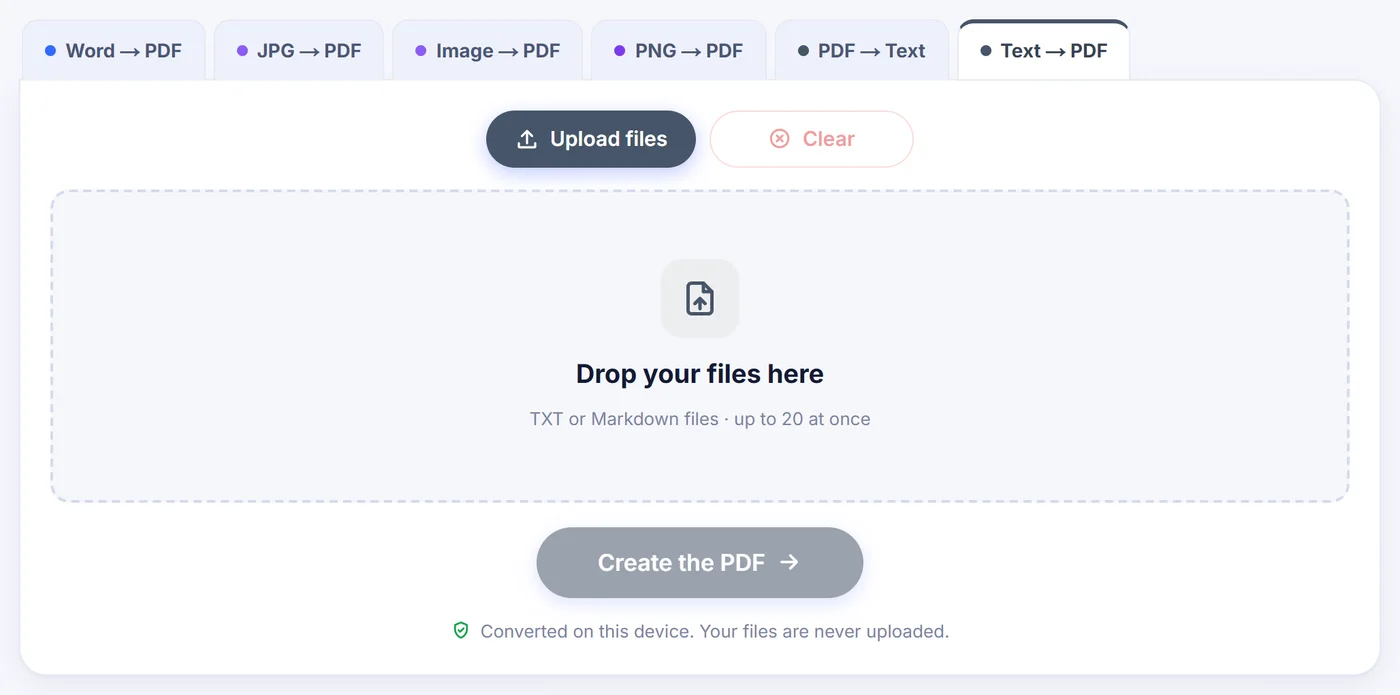
Tipik nedenler: bir README dosyasını ya da toplantı notlarını ek olarak teslim etmek, bir denetim için sunucu günlüklerini arşivlemek, bir inceleme için yapılandırma dosyasını yazdırmak ya da bir CSV dışa aktarımını yöneticinin gerçekten okuyacağı bir şeye dönüştürmek.
Metin PDF'ye dönüştürücü verdiğiniz metni nasıl okur?
Dönüştürücü önce dosya uzantısına, ardından içeriğin kendisine bakarak ne tür bir metinle karşı karşıya olduğuna karar verir ve buna uygun bir düzen seçer:
- Düz yazı, rahat bir satır aralığıyla temiz bir sans-serif yazı tipinde dizilir ve normal bir belge gibi kenar boşluğunda satır başı yapar.
- Markdown olduğu gibi basılmaz, işlenir. Diyez işaretli başlıklar, ilk iki düzeyin altında ince bir çizgiyle gerçek başlıklara dönüşür; madde imli ve numaralı listeler düzgün işaretler ve girintiler alır, alıntıların solunda gri bir şerit belirir, çitli kod blokları açık gri bir panele oturur ve dikey çizgili tablolar çizilmiş tablolar olur. Kalın metin kalın kalır. Bağlantı metni korunur, ancak adresin kendisi atılır ve hiçbir şey tıklanabilir değildir.
- CSV ve TSV verileri çizgili bir tabloya dönüşür. Ayırıcı (virgül, noktalı virgül, sekme veya dikey çizgi) sizin yerinize tahmin edilir, içinde virgül bulunan tırnaklı hücrelere dokunulmaz, ilk satır kalın basılır ve her sayfanın üstünde yinelenir, satırlar sırayla hafifçe gölgelenir ve sayı içeren sütunlar sağa hizalanır.
- Kaynak kodu ve JSON, kenarda satır numaraları bulunan eşit genişlikli bir yazı tipine geçer. Küçültülmüş (minified) JSON, yapısını takip edebilmeniz için girintilenir.
- Günlükler ve ASCII sanatı (.log dosyaları ya da sütunları boşluklarla veya kutu çizim karakterleriyle hizalanmış metinler) her şeyin hizalı kalması için sabit genişlikli yazı tipini korur. Terminal çıktısındaki renk kaçış kodları, anlamsız karakterler olarak görünmek yerine kaldırılır.
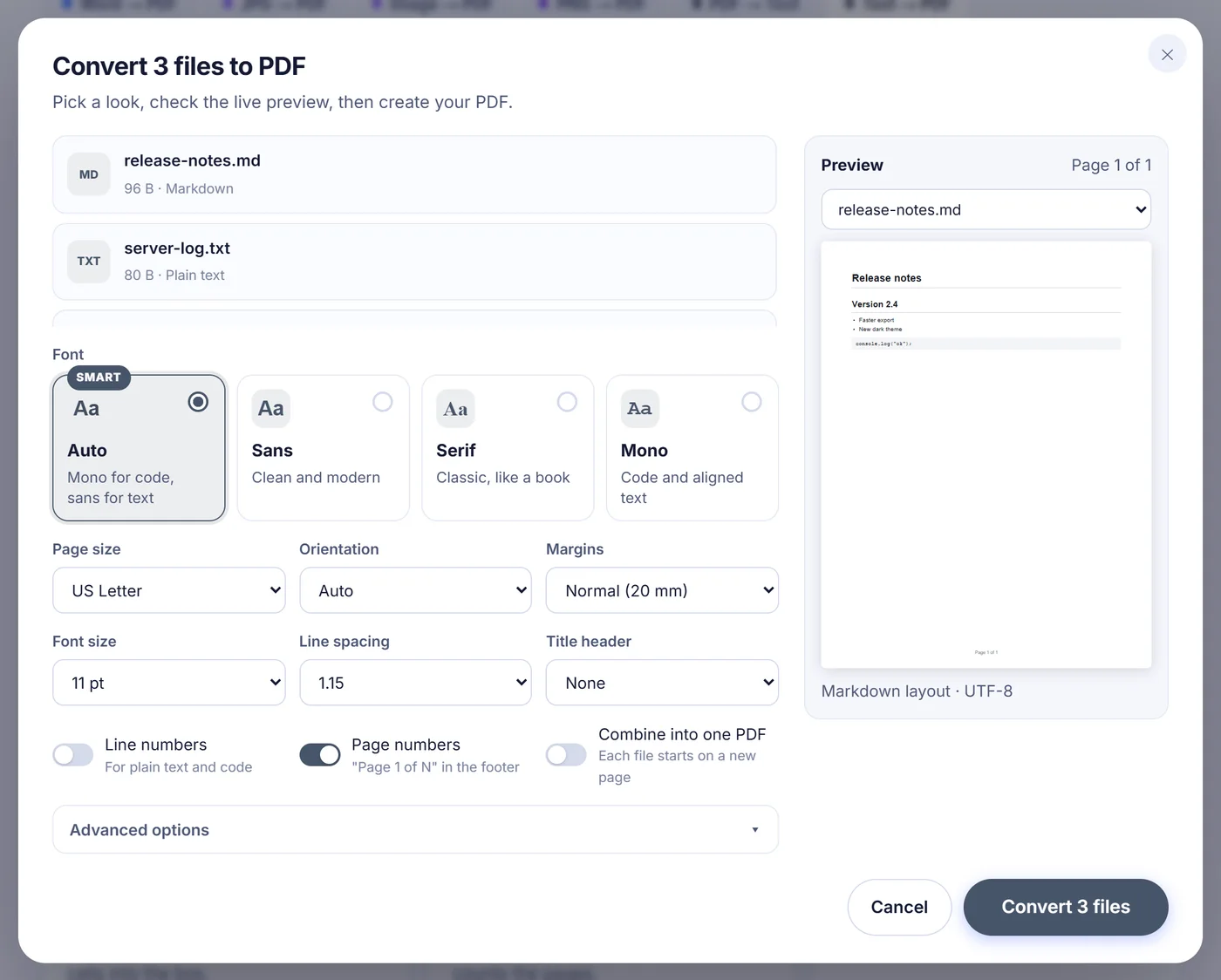
Tahmin yanlışsa gelişmiş ayarlardan bir düzeni zorla seçebilirsiniz: düz, kod, biçimlendirilmiş Markdown veya tablo.
Seçenekler penceresindeki her ayar
- Yazı tipi: Auto (Otomatik), Sans, Serif (kitap havasında) veya Mono. Auto; kod, günlük ve hizalı metinler için eşit genişlikli, geri kalanı için sans yazı tipi kullanır.
- Sayfa boyutu: A4, US Letter, US Legal, A5 veya A3. İlk öneri tarayıcı dilinize göre yapılır; bu yüzden ABD'deki ziyaretçiler Letter ile başlar.
- Yön: Auto, Portrait (Dikey) veya Landscape (Yatay). Auto konumunda, dik bir sayfaya sığmayacak kadar geniş bir CSV ya da TSV tablosu kendiliğinden yana çevrilir.
- Kenar boşlukları: Narrow (Dar, 12,7 mm), Normal (20 mm) veya Wide (Geniş, 30 mm).
- Yazı boyutu 8 ile 24 pt arasında ve satır aralığı 1,0, 1,15, 1,5 veya 2,0.
- Başlık üst bilgisi: yok, ilk sayfada büyük bir başlık ya da her sayfanın üstünde küçük bir sürekli başlık. Tek dosyada bu başlığı düzenleyebilirsiniz; başlık aynı zamanda indirilen dosyanın adı olur.
- Satır numaraları düz metin ve kod için; sayfa numaraları ise alt ortada veya alt sağda "Page 1 of N" biçiminde yazılır.
- Gelişmiş: metin kodlaması, 2, 4 veya 8 boşluk sekme genişliği, ilk tablo satırının başlık olup olmadığı ve JSON'un düzenli biçimlendirilmesi.
Düzen tercihleriniz bu tarayıcıda hatırlanır; böylece bir sonraki belge aynı kağıt ve yazı tipiyle açılır.
Dosya yüklemek yerine yapıştırma
İnsanların PDF olarak istediği metnin büyük kısmı aslında bir dosyada durmuyor. Bir e-posta taslağında, bir sohbet penceresinde ya da hesap tablosunun birkaç hücresinde bekliyor. Yapıştır düğmesine basın ya da sayfanın herhangi bir yerinde Ctrl+V (Mac'te Cmd+V) tuşlarına basın; karakter, kelime ve satır sayısını canlı gösteren büyük bir metin kutusu açılır. Devam etmeden önce PDF'ye orada bir ad verebilirsiniz. Hesap tablosundan kopyalanan hücreler sekmeyle ayrılmış olarak gelir ve araç bunu tablo olarak tanır. İndirmeden sonra "Edit text" (Metni düzenle) düğmesi sizi, kelimeleriniz hâlâ içinde dururken, kutuya geri götürür.
Birden fazla dosya: ayrı PDF'ler ya da tek bir ciltli belge
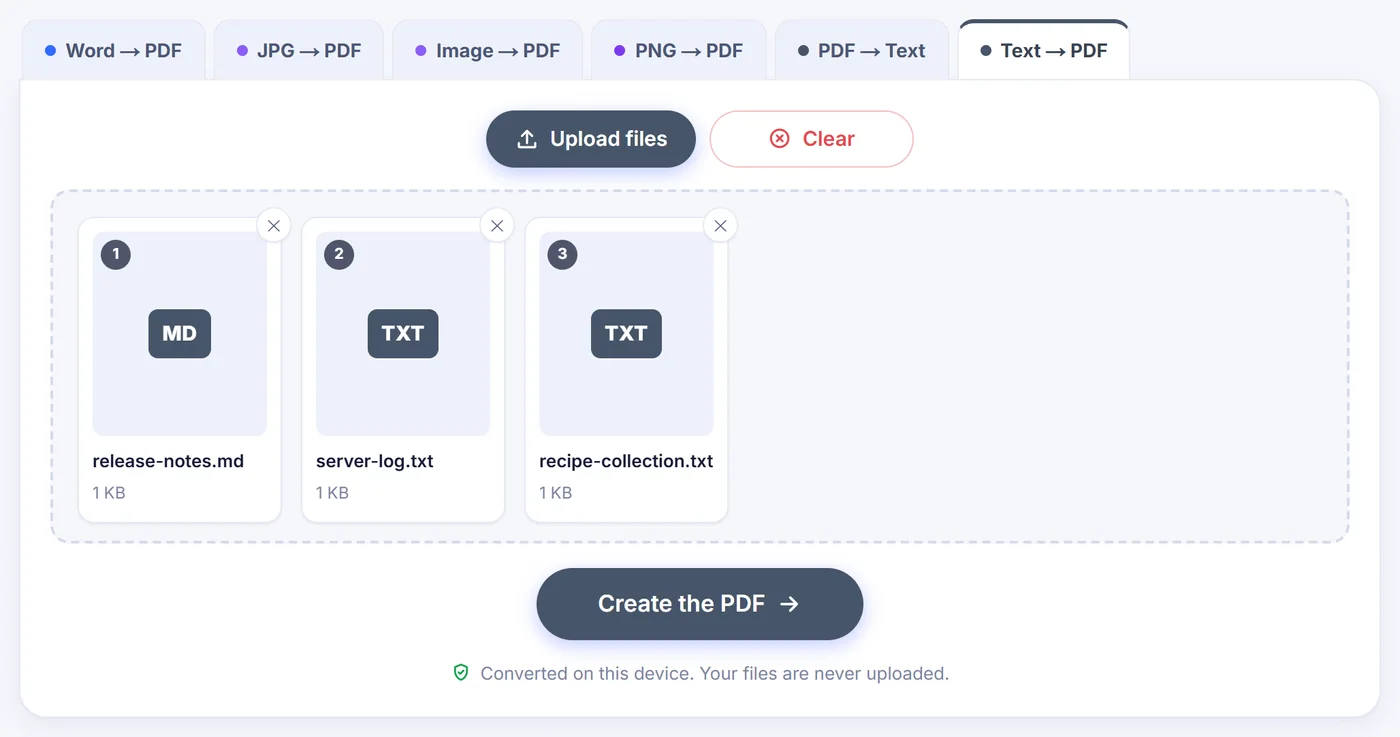
Tek seferde, toplu iş başına 20'ye kadar birkaç not ekleyin ve kartları istediğiniz sıraya sürükleyin. Seçenekler penceresinde her dosyayı, onun için algılanan düzenle birlikte listelenmiş görürsünüz; bir açılır menü de istediğinizi önizlemenizi sağlar. Varsayılan olarak her metin dosyası, orijinal dosyanın adını taşıyan kendi PDF'sine dönüşür ve toplu iş tek bir ZIP olarak kaydedilebilir. Combine into one PDF (Tek PDF'de birleştir) seçeneğini açtığınızda dosyalar gösterilen sırayla, her biri yeni bir sayfadan başlayarak, combined-text.pdf adlı tek bir belgede birleştirilir. Sayfa numaralandırması o zaman belgenin tamamı boyunca kesintisiz devam eder.
Aksanlar, alfabeler ve uyumsuz karakterler
UTF-8 veya UTF-16 olarak kaydedilen dosyalar doğru okunur; klasik Windows-1252 kodlamasıyla kaydedilmiş eski Batı metin dosyaları da öyle. Harfler önizlemede hâlâ yanlış görünüyorsa doğru kodlamayı elle seçin: Orta Avrupa dilleri için Windows-1250, Rusça için Windows-1251 veya KOI8-R, bunların yanında ISO-8859-2, ISO-8859-15 ve başkaları. Metin temel Batı karakterlerinin ötesine geçtiğinde, tüm aksanlı Latin harflerini, Yunan ve Kiril alfabelerini kapsayan bir Unicode yazı tipi gömülür. Çince, Japonca, Arapça veya emoji bu yazı tipinde yoktur. Önizleme sizi uyarır, kaç tür karakterin etkilendiğini söyler ve boş kutu olarak basılacak karakterlerden birkaç örnek gösterir.
Her durumda sonuç gerçek metin içerir. İçinde arama yapabilir, bir paragrafı seçip geri kopyalayabilirsiniz.
İpuçları ve hızlı çözümler
- Çok uzun bir günlük. Sayfaya çok daha fazla satır sığdırmak için tek satır aralığını ve 9 pt Mono seçin. Yaklaşık 400.000 karakterden uzun metinlerde önizleme, hızlı kalmak için yaklaşık bir sayfa sayısı gösterir.
- Tablo sayfadan taşıyor. Yönü Auto konumunda bırakın ya da Landscape seçin, Narrow kenar boşluklarını kullanın veya yazı boyutunu küçültün. Aşırı geniş tablolar otomatik olarak küçültülür.
- Belirli bir noktada sayfa sonu mu istiyorsunuz? Düz metin ve kod düzenlerinde bir sayfa ilerletme (form feed) karakteri yeni bir sayfa başlatır.
- "This file is already a PDF" (Bu dosya zaten bir PDF) uyarısı ya da Word, Excel, RTF veya görsellerle ilgili bir not, dosyanın düz metin olmadığı anlamına gelir. Bu biçimlerin yukarıdaki sekmelerde kendi dönüştürücüleri var. Bir .csv, .json, .log ya da kaynak kod dosyası yükleme kutusu tarafından kabul edilmezse dosyayı açın, her şeyi kopyalayın ve yapıştırın: düzen içerikten algılanır.
- Telefonda her şey aynı şekilde çalışır, ancak devasa dosyalar bellek ister; tarayıcı şikâyet ederse dosyaları bölün.
Metniniz cihazınızda kalır
Sayfa, tarayıcınıza küçük bir PDF motoru yükler ve belgeyi orada, kendi işlemcinizde oluşturur. Yapıştırdığınız ya da bıraktığınız hiçbir şey iletilmez, hesap ve filigran yoktur ve sekmeyi kapatmak her şeyi siler.
Sık sorulan sorular
Bir TXT dosyasını ücretsiz olarak PDF'ye nasıl dönüştürürüm?
.txt dosyasını bu sayfaya bırakın, isterseniz yazı tipini ve kenar boşluklarını ayarlayın ve dönüştürme düğmesine basın. PDF tarayıcınızda oluşturulur ve hiçbir ücret ödemezsiniz.
Metin yapıştırıp PDF olarak kaydedebilir miyim?
Evet. "Or paste text" seçeneğine tıklayın ya da sayfada Ctrl+V tuşlarına basın, metninizi kutuya yapıştırın, dosyaya bir ad verin ve seçeneklere geçin.
Markdown biçimlendirmesini koruyor mu?
Başlıklar, listeler, alıntılar, kod blokları, dikey çizgili tablolar ve kalın metin işlenir. İtalik ve üstü çizili işaretleri kaldırılır; bağlantılar metnini korur ancak tıklanabilir değildir.
PDF'deki metin aranabilir olacak mı?
Evet. Kelimeler gerçek metin olarak yazılır; bu yüzden herhangi bir PDF okuyucuda arayabilir, seçebilir ve kopyalayabilirsiniz.
Bazı karakterler neden boş kutu olarak görünüyor?
Yerleşik yazı tipleri Latin, Yunan ve Kiril alfabelerini kapsar. Çince veya Arapça gibi yazı sistemleri ve emoji dahil değildir; önizleme bunları dönüştürmeden önce listeler.
Birden fazla metin dosyasını tek bir PDF'de birleştirebilir miyim?
Evet. En fazla 20 dosya ekleyin ve "Combine into one PDF" seçeneğini açın. Her dosya, tek bir belgenin yeni bir sayfasından başlar.