テキストを PDF に変換 - メモ、Markdown、コードに
テキストを PDF に変換するのにワープロは要りません。.txt や .md ファイルをドロップするか文章を貼り付け、1 ページ目のライブプレビューを確認して PDF を保存するだけ。文字が端末の外に出ることはありません。
変換はこの端末内で行われます。ファイルがアップロードされることはありません。
使い方
テキストを用意する
.txt または .md ファイルをドロップするか、「Or paste text」(またはテキストを貼り付け)を押して、チャットのログからスプレッドシートのセルの塊まで、何でもボックスに入れます。
ページを整える
書体、用紙、余白、行間、番号付けを選ぶと、ライブプレビューが 1 ページ目を描き直し、ページ数を数えてくれます。
結果を保存する
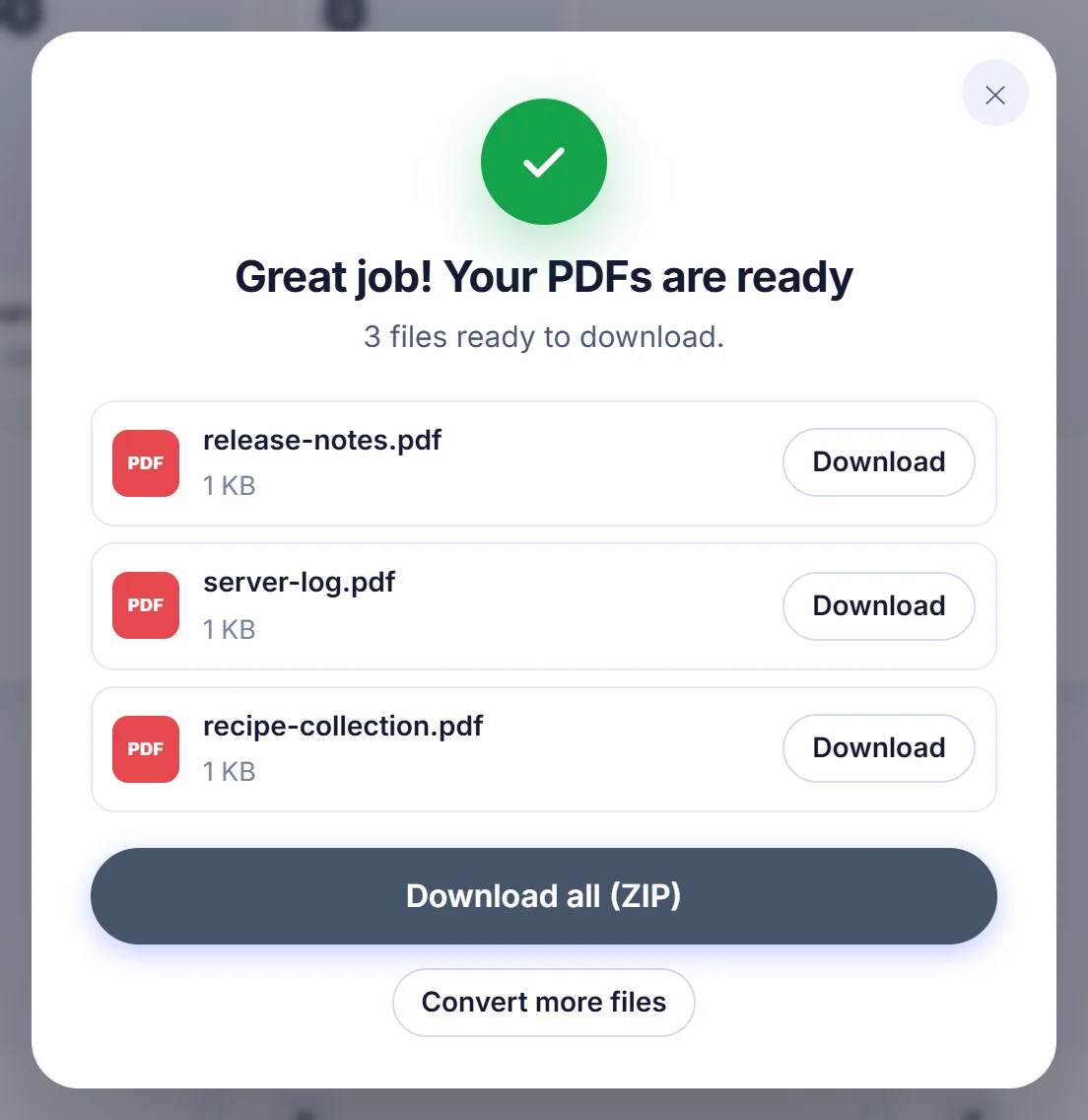
ファイルごとに 1 つの PDF をダウンロードするか、すべてを 1 つの文書に結合するか、まとめて ZIP アーカイブとして受け取ります。
プレーンテキストにもきちんとしたページを
.txt ファイルはパソコンの中で最も持ち運びやすく、同時に最も見栄えのしないファイルです。簡素なエディターからそのまま印刷すると、余白は細く、ページ番号はなく、フォントもたまたま設定されていたものになります。Mac から Windows の相手に送れば、アクセント付きの文字が意味不明な記号に化けることもあります。PDF にすればこうした問題は一度に片付きます。ページは固定され、書体は自分で選んだものになり、どのリーダーで開いても同じ見た目になります。
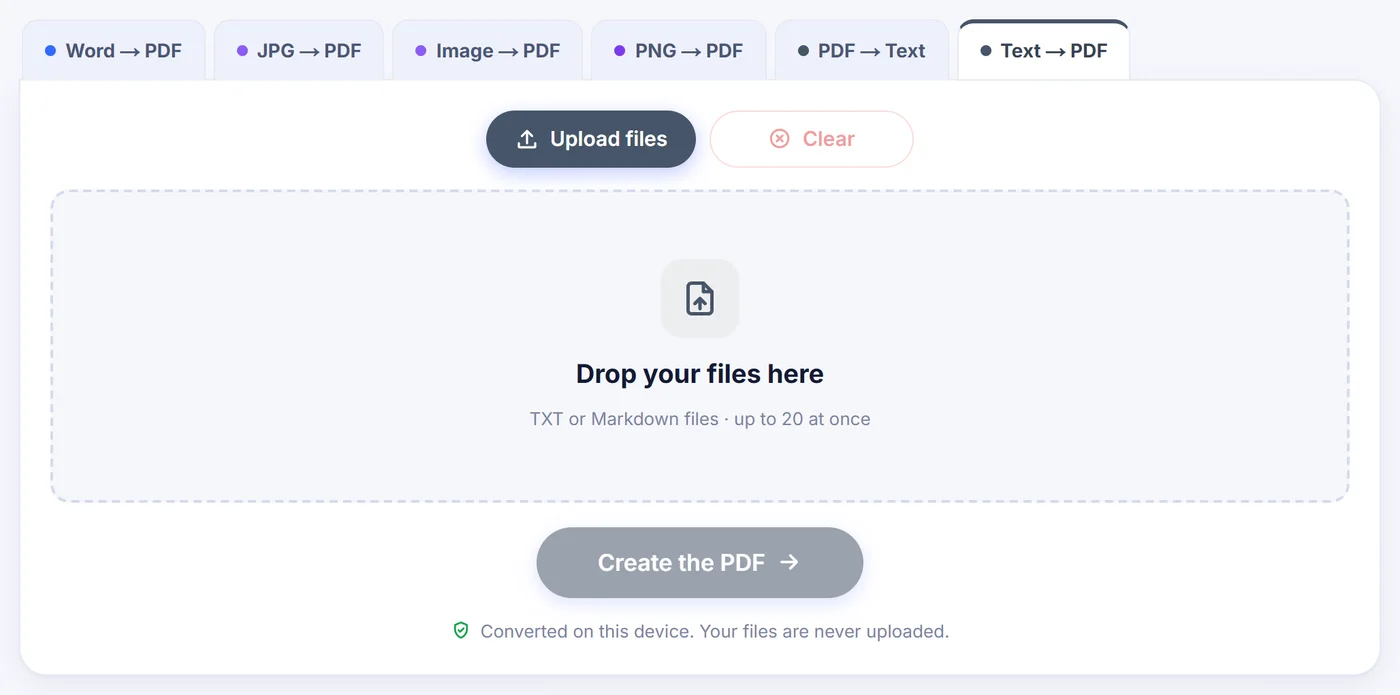
よくある用途は、README や会議メモを添付ファイルとして提出する、監査のためにサーバーログを保管する、レビュー用に設定ファイルを印刷する、CSV の書き出しを上司がきちんと読んでくれる形にする、といったものです。
テキストの種類はどう判別されるか
変換ツールはまず、拡張子、次に内容そのものを手がかりに、どんな種類のテキストなのかを判断し、それに合ったレイアウトを選びます。
- 普通の文章は、ゆったりした行間のすっきりしたサンセリフ体で組まれ、通常の文書と同じように余白の位置で折り返されます。
- Markdown は記号のまま印刷されるのではなく、レンダリングされます。シャープ記号の見出しは本物の見出しになり、上位 2 レベルには下に細い罫線が付きます。箇条書きと番号付きリストには適切なマーカーとインデントが付き、引用には左側にグレーの縦線が入り、フェンスで囲まれたコードは薄いグレーのパネルに収まり、パイプ記法の表は罫線付きの表として描かれます。太字は太字のままです。リンクはテキストが残り、アドレス自体は省かれ、クリックはできません。
- CSV と TSV のデータは罫線付きの表になります。区切り文字(カンマ、セミコロン、タブ、パイプ)は自動的に推定され、カンマを含む引用符付きのセルも正しく扱われます。1 行目は太字で印刷されて各ページの先頭に繰り返され、1 行おきに薄く網掛けされ、数値の列は右揃えになります。
- ソースコードと JSON は、左端に行番号の欄が付いた等幅フォントに切り替わります。圧縮(minify)された JSON は構造を追えるようにインデントされます。
- ログと ASCII アート(.log ファイルや、スペースや罫線文字で列をそろえたテキスト)は固定幅フォントのままなので、位置がずれません。ターミナル出力の色指定のエスケープコードは、文字化けとして表示される代わりに取り除かれます。
判定が外れた場合は、詳細設定でレイアウトを指定できます。プレーン、コード、整形された Markdown、表の 4 種類です。
オプションウィンドウのすべての設定項目
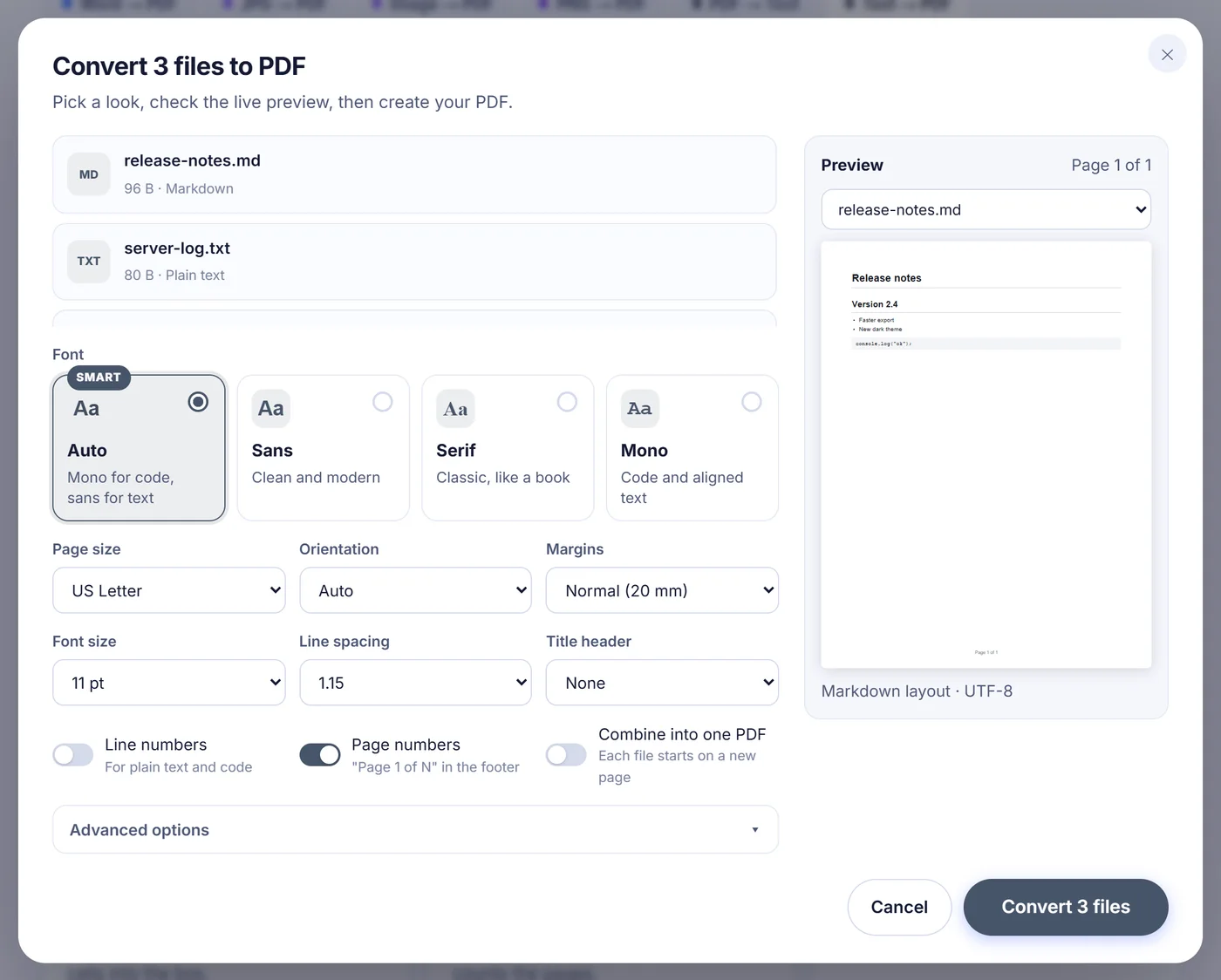
- フォント: 「Auto」(自動)、「Sans」(サンセリフ)、「Serif」(書籍風のセリフ体)、「Mono」(等幅)。Auto では、コード、ログ、列をそろえたテキストに等幅、それ以外にサンセリフが使われます。
- 用紙サイズ: A4、US Letter、US Legal、A5、A3。最初の候補はブラウザの言語に合わせて決まるため、米国からの訪問者は Letter から始まります。
- 向き: 「Auto」(自動)、「Portrait」(縦)、「Landscape」(横)。Auto では、縦のページに収まらないほど幅広の CSV や TSV の表が自動的に横向きになります。
- 余白: 「Narrow」(狭い、12.7 mm)、「Normal」(標準、20 mm)、「Wide」(広い、30 mm)。
- 文字サイズは 8 〜 24 pt、行間は 1.0、1.15、1.5、2.0 から選べます。
- タイトルヘッダー: なし、1 ページ目に大きなタイトル、または全ページの上部に小さな柱(ランニングタイトル)。ファイルが 1 つのときはそのタイトルを編集でき、ダウンロードするファイルの名前にもなります。
- 行番号はプレーンテキストとコードに付けられ、ページ番号は「Page 1 of N」の形式で下中央または右下に印字されます。
- 詳細設定: 文字エンコーディング、タブ幅(スペース 2、4、8 個分)、表の 1 行目をヘッダーとして扱うかどうか、JSON の整形。
レイアウトの設定はこのブラウザに記憶されるので、次の文書も同じ用紙とフォントで開きます。
ファイルを選ばずに貼り付ける
PDF にしたいテキストの多くは、そもそもファイルになっていません。メールの下書き、チャットの画面、スプレッドシートの数セルの中にあります。貼り付けボタンを押すか、ページのどこかで Ctrl+V(Mac では Cmd+V)を押すだけで大きなテキストボックスが開き、文字数、単語数、行数がリアルタイムに表示されます。先に進む前に、そこで PDF の名前も付けられます。スプレッドシートからコピーしたセルはタブ区切りで貼り付くため、ツールはそれを表として認識します。ダウンロード後は「Edit text」(テキストを編集)ボタンで、入力した文章がそのまま残ったボックスに戻れます。
複数ファイル: 別々の PDF か、1 冊にまとめるか
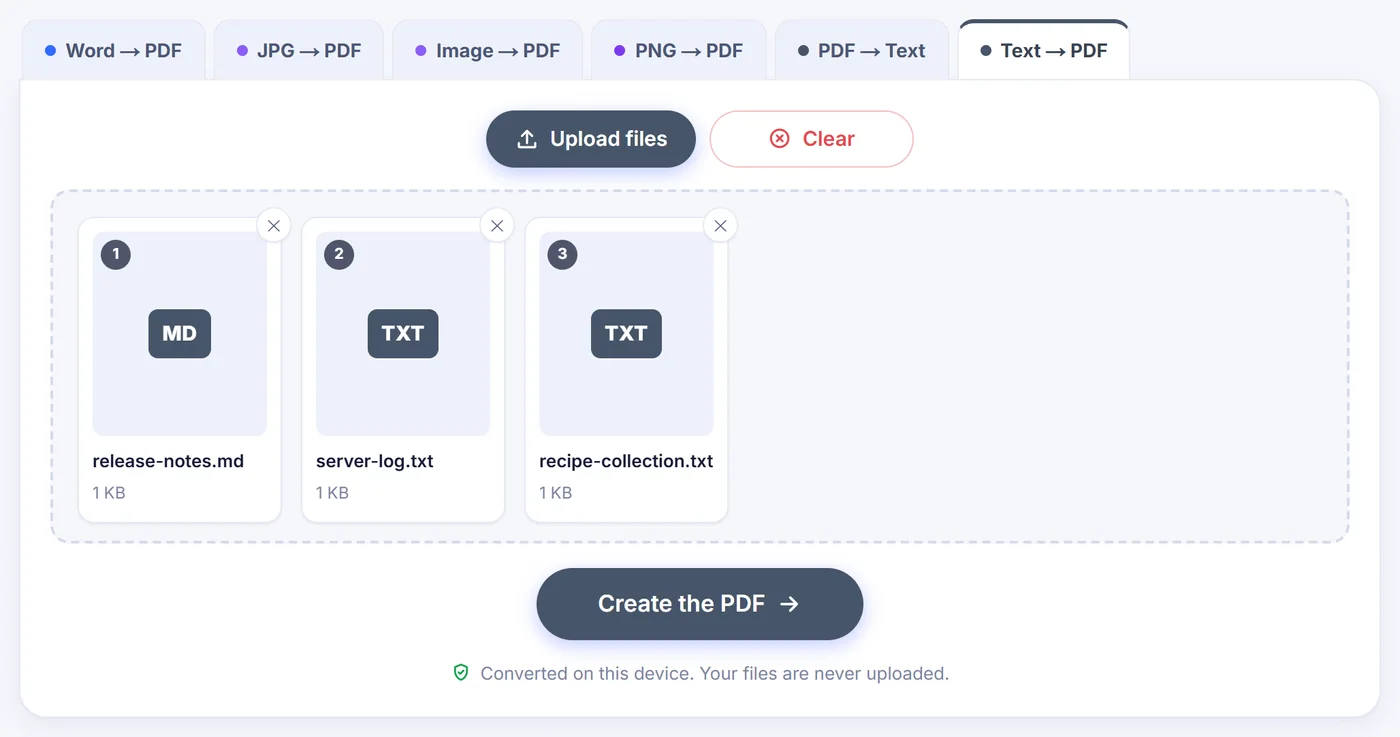
メモは一度に最大 20 個まで追加でき、カードをドラッグして好きな順番に並べ替えられます。オプションウィンドウには各ファイルが判別されたレイアウトとともに一覧表示され、ドロップダウンからどれでもプレビューできます。標準では、テキストファイルごとに元のファイル名を付けた PDF が 1 つずつ作られ、まとめて 1 つの ZIP として保存することもできます。Combine into one PDF(1 つの PDF に結合)をオンにすると、表示されている順にファイルが連結され、それぞれが新しいページから始まる combined-text.pdf という 1 つの文書になります。この場合、ページ番号は全体を通して振られます。
アクセント記号、各種アルファベット、表示できない文字
UTF-8 または UTF-16 で保存されたファイルは正しく読み込まれ、従来の Windows-1252 エンコーディングで保存された古い西欧言語のテキストファイルも同様です。それでもプレビューで文字がおかしく見える場合は、手動で正しいエンコーディングを選んでください。中欧の言語なら Windows-1250、ロシア語なら Windows-1251 または KOI8-R、ほかにも ISO-8859-2 や ISO-8859-15 などが用意されています。基本的な西欧文字以外の文字が含まれる場合は Unicode フォントが埋め込まれ、各種ダイアクリティカルマーク付きのラテン文字、ギリシャ文字、キリル文字をカバーします。中国語、日本語、アラビア語、絵文字はこのフォントに含まれていません。その場合はプレビューが警告を出し、影響を受ける文字の種類の数を示し、空の四角として印刷されてしまう文字の例をいくつか表示します。
いずれの場合も、結果には本物のテキストが含まれます。検索でき、段落を選択してコピーし直すこともできます。
コツとすぐできる対処法
- 非常に長いログ。 行間を「Single」(1.0)にし、9 pt の Mono を選ぶと、1 ページにずっと多くの行が入ります。約 40 万文字を超えるテキストでは、速度を保つためにプレビューのページ数が概算で表示されます。
- 表がページからはみ出す。 向きを Auto のままにするか Landscape を選び、余白を Narrow にするか、文字サイズを下げてください。極端に幅広の表は自動的に縮小されます。
- 決まった位置で改ページしたい。 プレーンテキストとコードのレイアウトでは、改ページ文字(フォームフィード)で新しいページが始まります。
- 「This file is already a PDF」(このファイルはすでに PDF です)や、Word、Excel、RTF、画像についてのメッセージは、そのファイルがプレーンテキストではないことを意味します。これらの形式には上のタブに専用の変換ツールがあります。.csv、.json、.log、ソースファイルがアップロード欄で受け付けられない場合は、ファイルを開いて全体をコピーし、貼り付けてください。レイアウトは内容から判別されます。
- スマートフォンでもすべて同じように動きますが、巨大なファイルにはメモリが必要です。ブラウザが音を上げたら分割してください。
テキストは端末の外に出ません
このページは小さな PDF エンジンをブラウザに読み込み、お使いの端末のプロセッサーで文書を組み立てます。貼り付けたものもドロップしたものも送信されることはなく、アカウントも透かしもありません。タブを閉じればすべて消えます。
よくある質問
TXT ファイルを無料で PDF に変換するには?
.txt ファイルをこのページにドロップし、必要ならフォントと余白を調整して、変換ボタンを押すだけです。PDF はブラウザの中で作られ、費用はかかりません。
テキストを貼り付けて PDF として保存できますか?
はい。「Or paste text」をクリックするか、ページ上で Ctrl+V を押し、ボックスにテキストを貼り付けて、ファイル名を付けてからオプションに進みます。
Markdown の書式は保持されますか?
見出し、リスト、引用、コードブロック、パイプ記法の表、太字はレンダリングされます。斜体と取り消し線の記号は取り除かれ、リンクはテキストが残りますがクリックはできません。
PDF の中のテキストは検索できますか?
はい。文字は本物のテキストとして書き込まれるので、どの PDF リーダーでも検索、選択、コピーができます。
一部の文字が空の四角で表示されるのはなぜですか?
内蔵フォントがカバーするのはラテン文字、ギリシャ文字、キリル文字です。中国語や日本語、アラビア語などの文字と絵文字は含まれておらず、変換前にプレビューで一覧表示されます。
複数のテキストファイルを 1 つの PDF にまとめられますか?
はい。最大 20 個までファイルを追加し、「Combine into one PDF」をオンにしてください。各ファイルは 1 つの文書の中で新しいページから始まります。