Tekst naar PDF omzetten: notities, Markdown en code
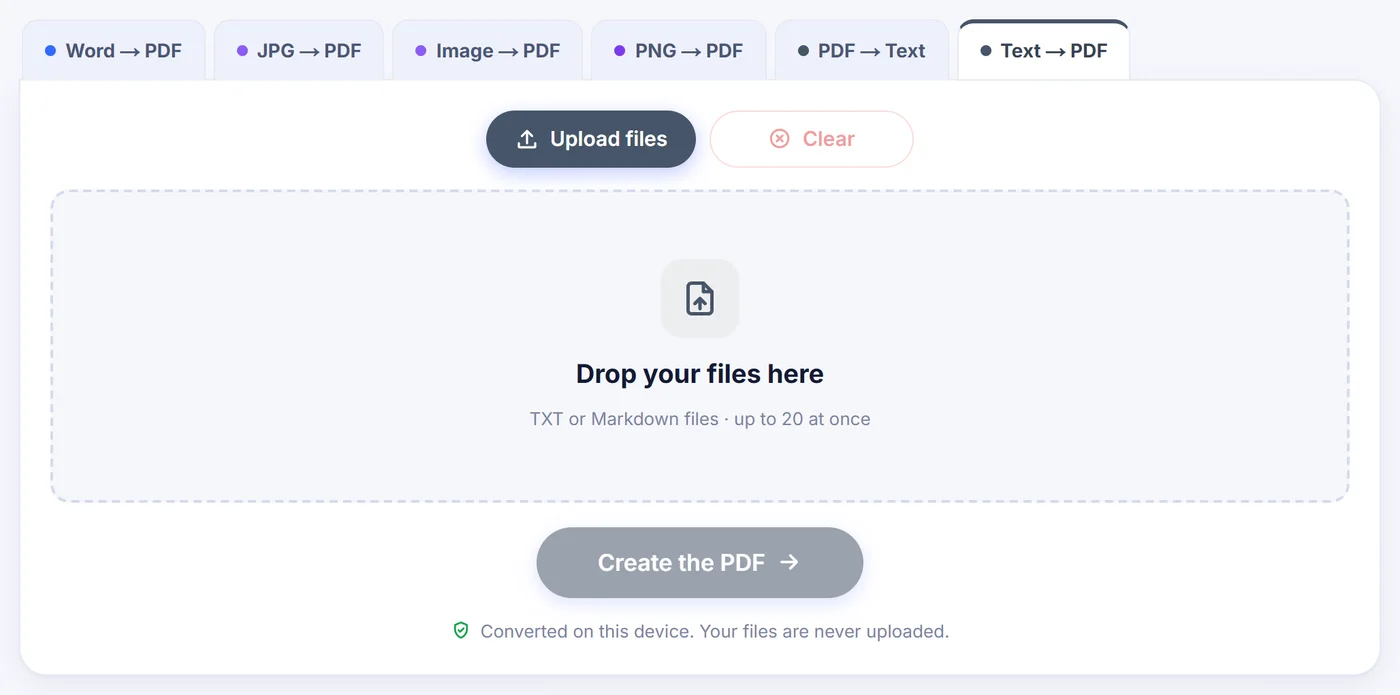
Tekst naar PDF omzetten zonder tekstverwerker: sleep een .txt- of .md-bestand hierheen of plak je tekst, bekijk het livevoorbeeld van pagina één en sla de PDF op. De woorden verlaten je apparaat nooit.
Geconverteerd op dit apparaat. Je bestanden worden nooit geüpload.
Zo werkt het
Lever de tekst aan
Sleep .txt- of .md-bestanden hierheen, of druk op "Or paste text" (of plak tekst) en zet alles van een chatlog tot een blok spreadsheetcellen in het vak.
Geef de pagina's vorm
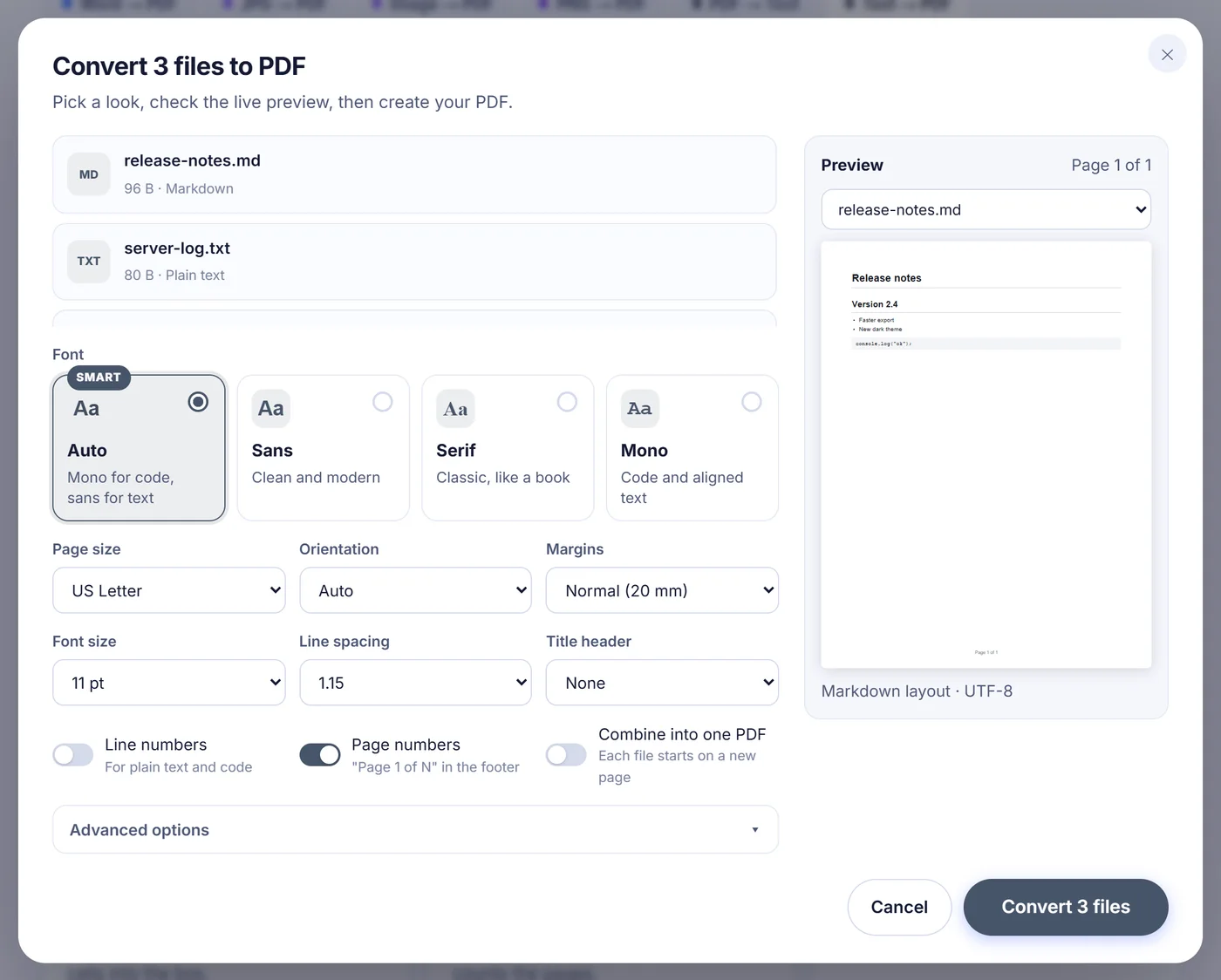
Kies een lettertype, papier, marges, regelafstand en nummering, terwijl een livevoorbeeld de eerste pagina opnieuw tekent en de pagina's telt.
Bewaar het resultaat
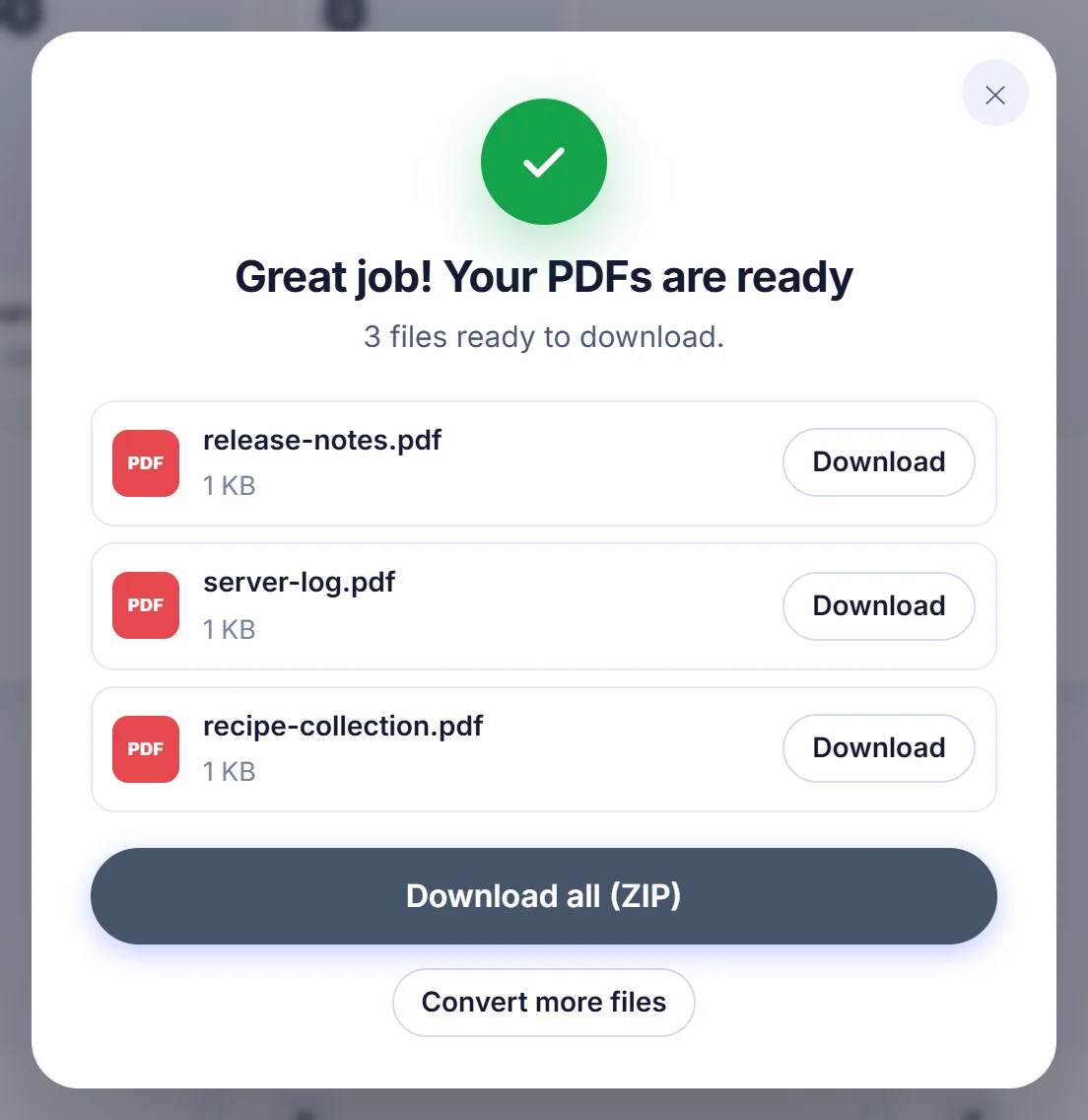
Download één PDF per bestand, voeg alles samen tot één document, of pak een hele batch als ZIP-archief.
Waarom een gewoon tekstbestand een nette pagina verdient
Een .txt-bestand is het meest overdraagbare dat op een computer bestaat, en ook het minst presentabele. Print het vanuit een eenvoudige editor en je krijgt smalle marges, geen paginanummers en een lettertype dat per ongeluk gekozen is. Stuur het vanaf een Mac naar iemand met Windows en de letters met accenten kunnen in vreemde tekens veranderen. Een PDF lost dat allemaal op: vaste pagina's, een gekozen lettertype en hetzelfde uiterlijk in elke lezer.
Typische redenen: een README of vergadernotities als bijlage inleveren, serverlogs archiveren voor een audit, een configuratiebestand afdrukken voor een review, of van een CSV-export iets maken dat een manager ook echt leest.
Hoe Tekst naar PDF leest wat je aanlevert
De converter bepaalt eerst met welk soort tekst hij te maken heeft, op basis van de bestandsextensie en daarna de inhoud zelf, en kiest een bijpassende opmaak:
- Gewone lopende tekst wordt gezet in een strak schreefloos lettertype met prettige regelafstand en loopt bij de marge door naar de volgende regel, zoals in een normaal document.
- Markdown wordt gerenderd, niet rauw afgedrukt. Koppen met hekjes worden echte koppen met een dunne lijn onder de bovenste twee niveaus, opsommingen en genummerde lijsten krijgen nette markeringen en inspringing, citaten krijgen een grijze balk aan de linkerkant, codeblokken staan op een lichtgrijs vlak en pipe-tabellen worden getekende tabellen. Vet blijft vet. Linktekst blijft staan, maar het adres zelf verdwijnt en er is niets klikbaar.
- CSV- en TSV-gegevens worden een tabel met lijnen. Het scheidingsteken (komma, puntkomma, tab of pipe) wordt voor je geraden, cellen tussen aanhalingstekens met komma's erin worden gerespecteerd, de eerste rij wordt vet afgedrukt en bovenaan elke pagina herhaald, rijen worden om en om licht gearceerd en kolommen met getallen worden rechts uitgelijnd.
- Broncode en JSON schakelen over naar een monospace-lettertype met regelnummers in de kantlijn. Geminificeerde JSON wordt ingesprongen zodat je de structuur kunt volgen.
- Logs en ASCII-art (.log-bestanden, of tekst waarvan de kolommen met spaties of kadertekens zijn uitgelijnd) houden een lettertype met vaste breedte, zodat alles uitgelijnd blijft. Kleurcodes uit terminaluitvoer worden verwijderd in plaats van als rommel te verschijnen.
Als de gok verkeerd is, kun je in de geavanceerde instellingen een opmaak afdwingen: gewone tekst, code, opgemaakte Markdown of tabel.
Elke instelling in het optievenster
- Lettertype: "Auto", "Sans", "Serif" (boekachtig) of "Mono". Auto gebruikt monospace voor code, logs en uitgelijnde tekst, en sans voor de rest.
- Paginaformaat: A4, US Letter, US Legal, A5 of A3. De eerste suggestie volgt de taal van je browser, dus bezoekers in de VS beginnen op Letter.
- Oriëntatie: "Auto", "Portrait" (staand) of "Landscape" (liggend). Op Auto wordt een CSV- of TSV-tabel die te breed is voor een staande pagina vanzelf gekanteld.
- Marges: "Narrow" (smal, 12,7 mm), "Normal" (normaal, 20 mm) of "Wide" (breed, 30 mm).
- Tekengrootte van 8 tot 24 pt en regelafstand van 1,0, 1,15, 1,5 of 2,0.
- Titelkop: geen, een grote titel op pagina één, of een kleine doorlopende titel bovenaan elke pagina. Bij één bestand kun je die titel bewerken, en hij wordt ook de naam van de download.
- Regelnummers voor gewone tekst en code, en paginanummers in de vorm "Page 1 of N" onderaan in het midden of rechtsonder.
- Geavanceerd: tekstcodering, tabbreedte van 2, 4 of 8 spaties, of de eerste tabelrij een kopregel is, en het netjes uitschrijven van JSON.
Je opmaakkeuzes worden in deze browser onthouden, zodat het volgende document met hetzelfde papier en lettertype opent.
Plakken in plaats van een bestand uploaden
Veel van de tekst die mensen als PDF willen hebben, staat helemaal niet in een bestand. Hij staat in een conceptmail, een chatvenster of een paar cellen van een spreadsheet. Druk op de plakknop, of druk gewoon ergens op de pagina op Ctrl+V (Cmd+V op een Mac), en er opent een groot tekstvak met een live telling van tekens, woorden en regels. Je kunt de PDF daar al een naam geven voordat je verdergaat. Cellen die je uit een spreadsheet kopieert, komen gescheiden door tabs binnen, en dat herkent de tool als een tabel. Na het downloaden brengt een knop "Edit text" (tekst bewerken) je terug naar het vak, met je woorden er nog in.
Meerdere bestanden: losse PDF's of één gebundeld document
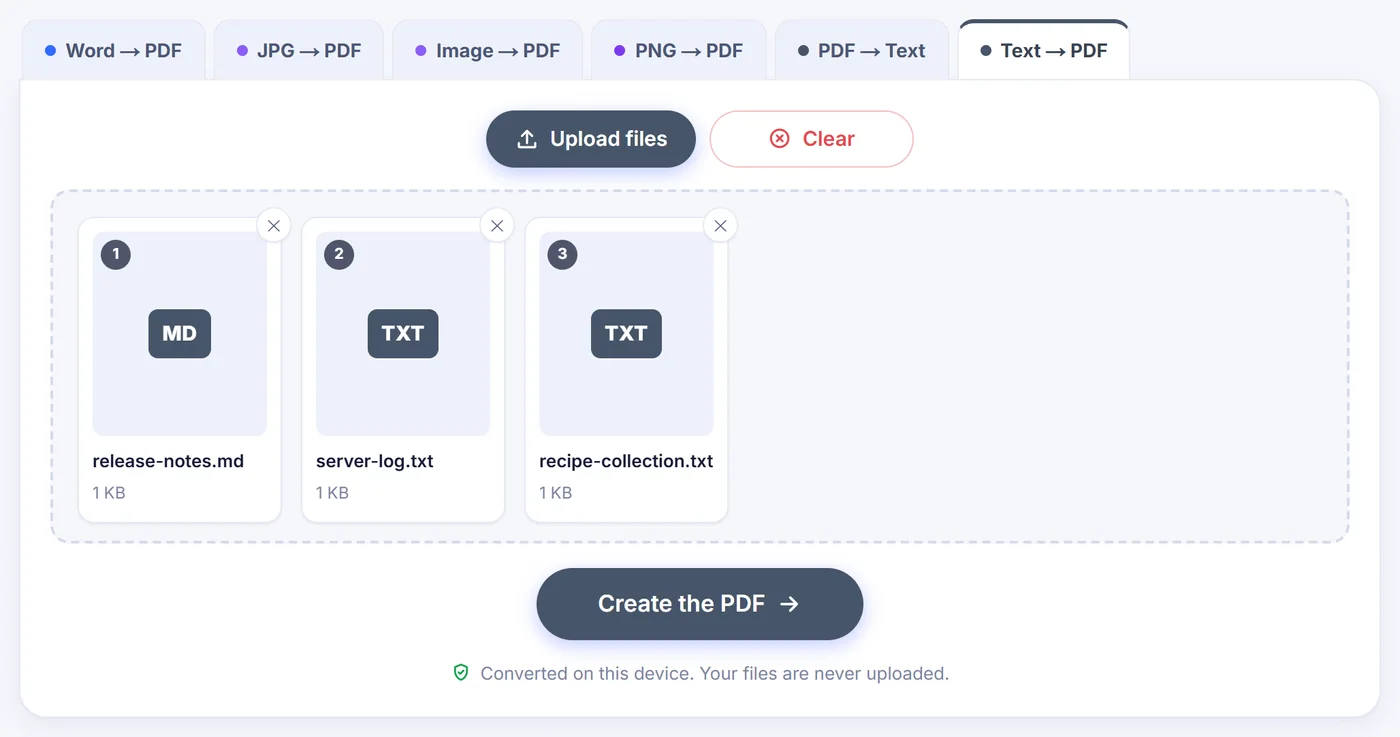
Voeg meerdere notities tegelijk toe, tot 20 per batch, en sleep de kaarten in de volgorde die je wilt. In het optievenster zie je elk bestand staan met de opmaak die ervoor is herkend, en via een keuzelijst kun je elk bestand vooraf bekijken. Standaard wordt elk tekstbestand een eigen PDF met de naam van het origineel, en de hele batch kun je als één ZIP opslaan. Zet Combine into one PDF (samenvoegen tot één PDF) aan en de bestanden worden in de getoonde volgorde aan elkaar gezet, elk beginnend op een nieuwe pagina, in een document met de naam combined-text.pdf. De paginanummering loopt dan door over het geheel.
Accenten, alfabetten en dat ene vreemde teken
Bestanden die in UTF-8 of UTF-16 zijn opgeslagen, worden correct gelezen, net als oudere West-Europese tekstbestanden in de klassieke Windows-1252-codering. Zien de letters er in het voorbeeld nog steeds verkeerd uit, kies dan zelf de juiste codering: Windows-1250 voor Midden-Europese talen, Windows-1251 of KOI8-R voor Russisch, ISO-8859-2 of ISO-8859-15, onder andere. Bevat de tekst tekens buiten het gewone West-Europese bereik, dan wordt een Unicode-lettertype ingesloten dat Latijns schrift met alle diakritische tekens, Grieks en Cyrillisch dekt. Chinees, Japans, Arabisch of emoji zitten niet in dat lettertype. Het voorbeeld waarschuwt je, zegt hoeveel soorten tekens het betreft en toont een paar voorbeelden van wat als lege vakjes zou worden afgedrukt.
In alle gevallen bevat het resultaat echte tekst. Je kunt erin zoeken, een alinea selecteren en die weer kopiëren.
Tips en snelle oplossingen
- Een heel lang logbestand. Kies regelafstand 1,0 en 9 pt Mono om veel meer regels per pagina kwijt te kunnen. Bij tekst langer dan ongeveer 400.000 tekens toont het voorbeeld een geschat aantal pagina's om snel te blijven.
- Een tabel loopt van de pagina af. Laat de oriëntatie op Auto staan of kies Landscape, gebruik smalle marges ("Narrow") of verlaag de tekengrootte. Extreem brede tabellen worden automatisch verkleind.
- Wil je op een vast punt een pagina-einde? In de opmaak voor gewone tekst en code begint een form-feed-teken een nieuwe pagina.
- "This file is already a PDF" of een melding over Word, Excel, RTF of afbeeldingen betekent dat het bestand geen platte tekst is. Die formaten hebben hun eigen converters in de tabbladen hierboven. Wordt een .csv-, .json-, .log- of broncodebestand niet geaccepteerd door het uploadvak, open het dan, kopieer alles en plak het in plaats daarvan: de opmaak wordt uit de inhoud herkend.
- Op een telefoon werkt alles hetzelfde, maar enorme bestanden vragen geheugen, dus splits ze als de browser klaagt.
Je tekst blijft op je apparaat
De pagina laadt een kleine PDF-engine in je browser en bouwt het document daar, op je eigen processor. Niets van wat je plakt of hierheen sleept wordt verzonden, er is geen account en geen watermerk, en zodra je het tabblad sluit is alles weg.
Veelgestelde vragen
Hoe zet ik een TXT-bestand gratis om naar PDF?
Sleep het .txt-bestand naar deze pagina, pas desgewenst lettertype en marges aan en druk op de knop om te converteren. De PDF wordt in je browser gemaakt en kost niets.
Kan ik tekst plakken en als PDF opslaan?
Ja. Klik op "Or paste text" (of plak tekst) of druk op Ctrl+V op de pagina, plak je tekst in het vak, geef het bestand een naam en ga door naar de opties.
Blijft de Markdown-opmaak behouden?
Koppen, lijsten, citaten, codeblokken, pipe-tabellen en vette tekst worden gerenderd. Markeringen voor cursief en doorhalen worden verwijderd, en links behouden hun tekst maar zijn niet klikbaar.
Is de tekst in de PDF doorzoekbaar?
Ja. De woorden worden als echte tekst weggeschreven, zodat je ze in elke PDF-lezer kunt zoeken, selecteren en kopiëren.
Waarom verschijnen sommige tekens als lege vakjes?
De ingebouwde lettertypen dekken Latijns, Grieks en Cyrillisch schrift. Schriften zoals Chinees of Arabisch, en emoji, zitten er niet in; het voorbeeld somt ze op voordat je converteert.
Kan ik meerdere tekstbestanden samenvoegen tot één PDF?
Ja. Voeg tot 20 bestanden toe en zet "Combine into one PDF" aan. Elk bestand begint op een nieuwe pagina van één enkel document.