Convertir texte en PDF : notes, Markdown et code
Convertir un texte en PDF sans traitement de texte : déposez un fichier .txt ou .md, ou collez votre texte, vérifiez l’aperçu en direct de la première page, puis enregistrez le PDF. Vos mots ne quittent jamais votre appareil.
Conversion effectuée sur cet appareil. Vos fichiers ne sont jamais envoyés en ligne.
Comment ça marche
Apportez le texte
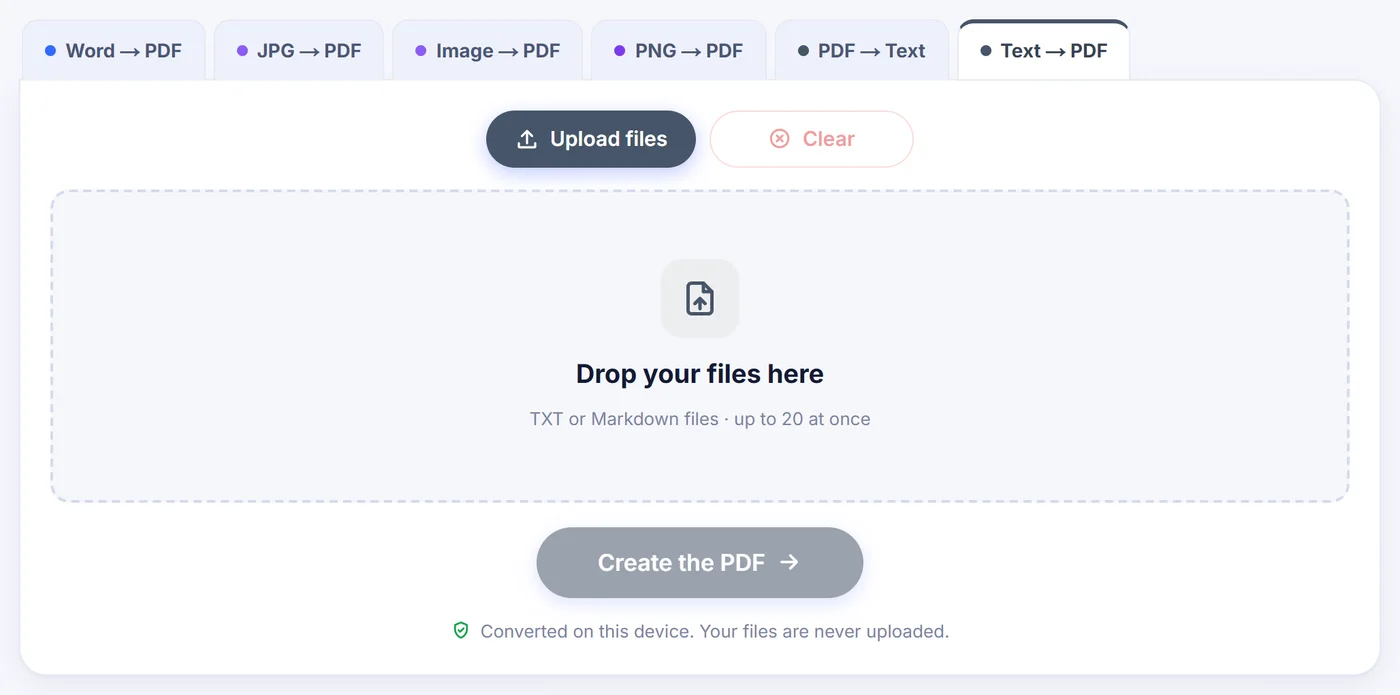
Déposez des fichiers .txt ou .md, ou appuyez sur « Or paste text » (Ou coller du texte) et mettez dans la zone n’importe quoi, d’un historique de discussion à un bloc de cellules de tableur.
Façonnez les pages
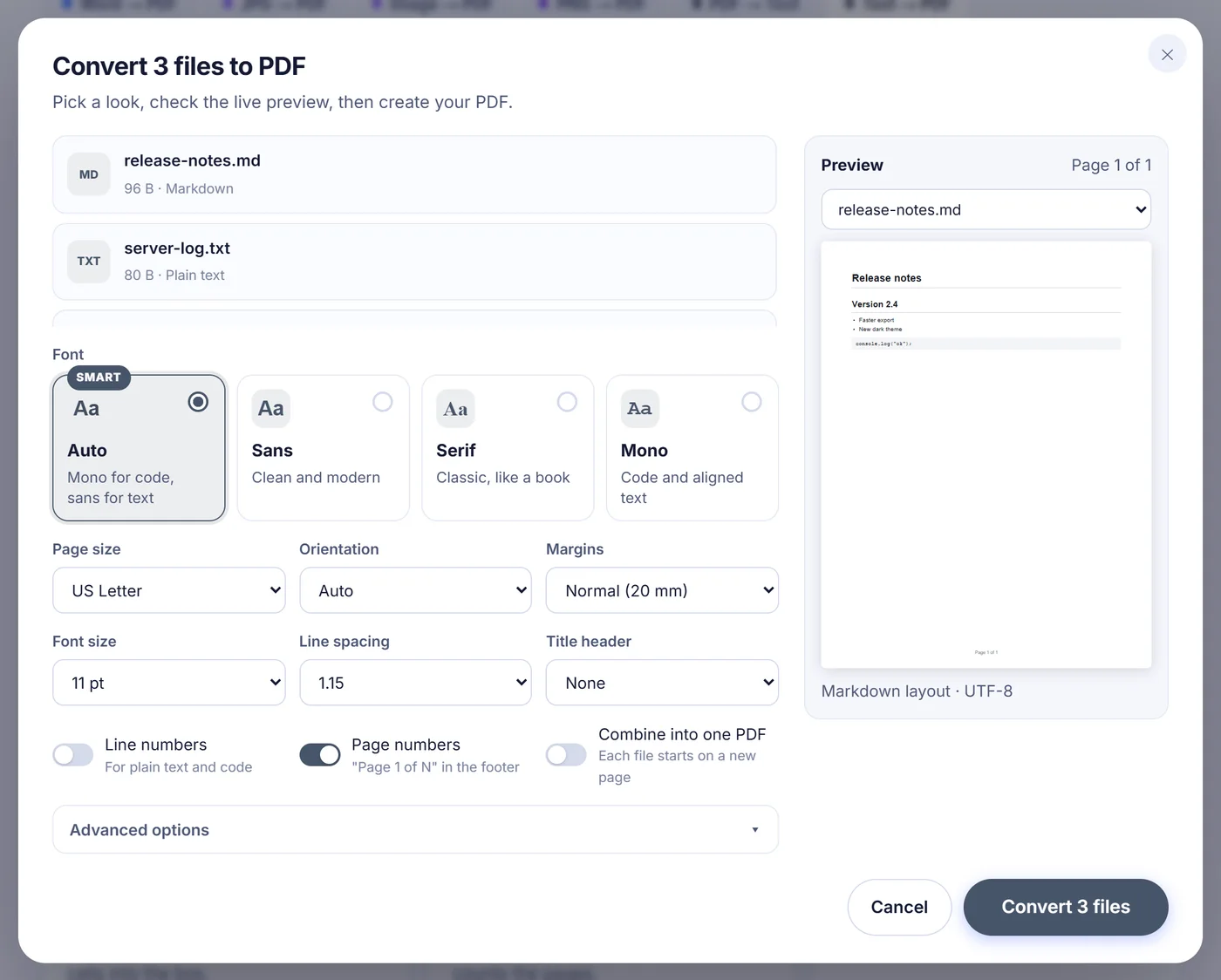
Choisissez une police, un papier, des marges, un interlignage et une numérotation pendant qu’un aperçu en direct redessine la première page et compte les pages.
Gardez le résultat
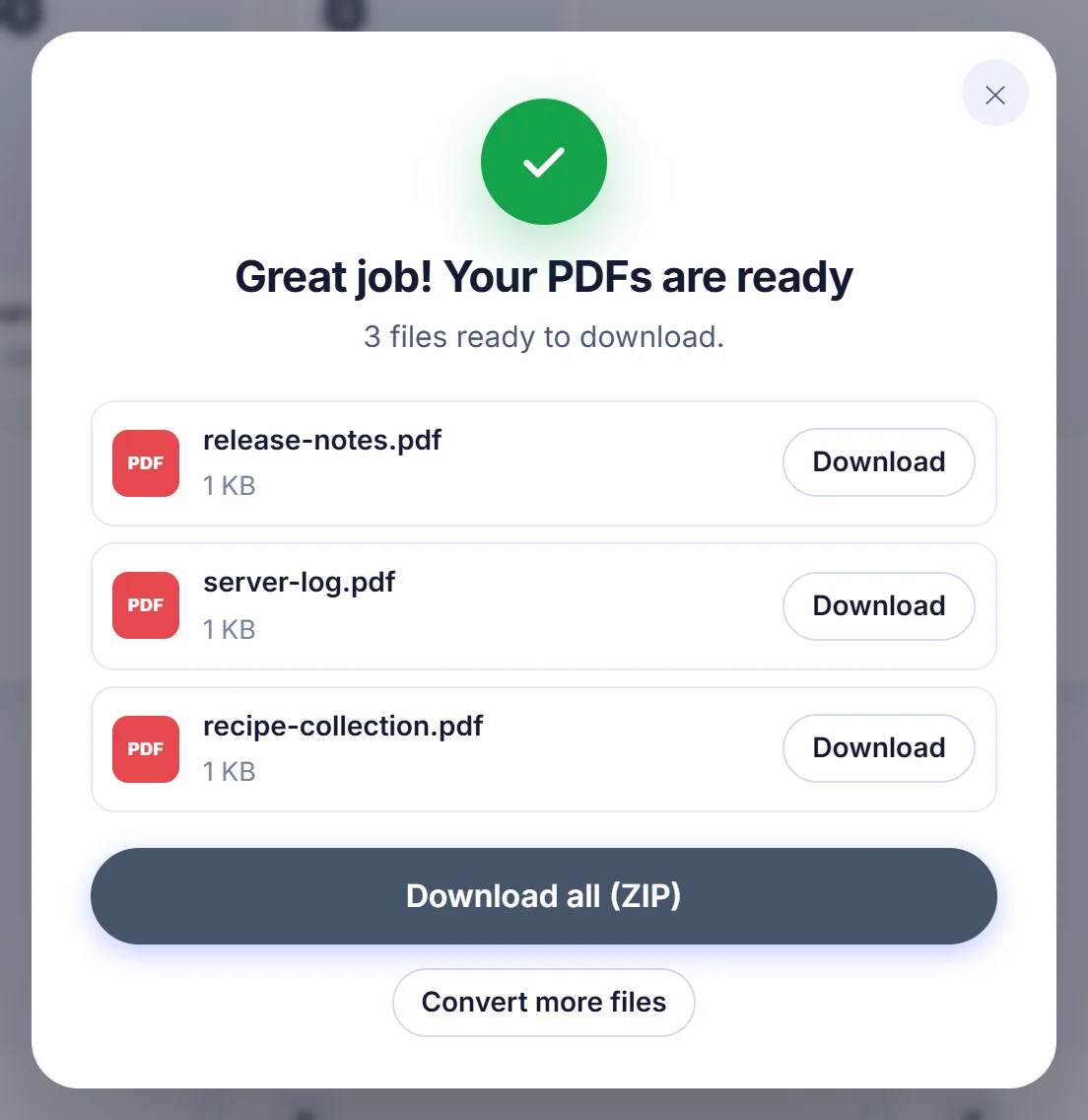
Téléchargez un PDF par fichier, fusionnez tout en un seul document, ou récupérez le lot entier dans une archive ZIP.
Pourquoi un simple fichier texte mérite une vraie page
Le fichier .txt est ce qu’il y a de plus portable sur un ordinateur, et aussi de moins présentable. Imprimez-le depuis un éditeur basique : marges étriquées, aucun numéro de page et une police choisie au hasard. Envoyez-le d’un Mac à quelqu’un sous Windows et les lettres accentuées peuvent se transformer en symboles étranges. Un PDF règle tout cela : des pages fixes, une police choisie et le même rendu dans tous les lecteurs.
Cas typiques : remettre un README ou un compte rendu de réunion en pièce jointe, archiver des journaux de serveur pour un audit, imprimer un fichier de configuration pour une relecture, ou transformer un export CSV en quelque chose qu’un responsable lira vraiment.
Comment Texte en PDF lit ce que vous lui donnez
Le convertisseur détermine d’abord quel type de texte il a sous les yeux, à partir de l’extension du fichier puis du contenu lui-même, et choisit une mise en page adaptée :
- La prose ordinaire est composée dans une police sans empattement nette, avec un interlignage confortable, et passe à la ligne à la marge comme un document normal.
- Le Markdown est rendu, pas imprimé brut. Les titres précédés de dièses deviennent de vrais titres avec un filet fin sous les deux premiers niveaux, les listes à puces et numérotées reçoivent de vraies puces et des retraits, les citations ont une barre grise à gauche, les blocs de code encadrés s’affichent sur un panneau gris clair et les tableaux à barres verticales deviennent des tableaux dessinés. Le gras reste en gras. Le texte des liens est conservé, mais l’adresse elle-même est supprimée et rien n’est cliquable.
- Les données CSV et TSV deviennent un tableau quadrillé. Le séparateur (virgule, point-virgule, tabulation ou barre verticale) est deviné pour vous, les cellules entre guillemets contenant des virgules sont respectées, la première ligne est imprimée en gras et répétée en haut de chaque page, une ligne sur deux est légèrement grisée et les colonnes de nombres sont alignées à droite.
- Le code source et le JSON passent en police à chasse fixe avec les numéros de ligne dans une gouttière. Un JSON minifié est indenté pour que vous puissiez en suivre la structure.
- Les journaux et l’art ASCII (fichiers .log, ou texte dont les colonnes sont alignées avec des espaces ou des caractères de tracé de cadres) conservent une police à largeur fixe pour que tout reste aligné. Les codes d’échappement de couleur issus d’un terminal sont retirés au lieu d’apparaître comme des caractères parasites.
Si la détection se trompe, les réglages avancés permettent d’imposer une mise en page : texte simple, code, Markdown formaté ou tableau.
Chaque réglage de la fenêtre d’options
- Police : « Auto », « Sans », « Serif » (style livre) ou « Mono ». En Auto, le monospace sert pour le code, les journaux et le texte aligné, le sans empattement pour le reste.
- Format de page : A4, US Letter, US Legal, A5 ou A3. La première proposition suit la langue de votre navigateur : les visiteurs aux États-Unis démarrent donc sur Letter.
- Orientation : « Auto », « Portrait » ou « Landscape » (paysage). En Auto, un tableau CSV ou TSV trop large pour une page verticale est basculé tout seul en paysage.
- Marges : « Narrow » (étroites, 12,7 mm), « Normal » (normales, 20 mm) ou « Wide » (larges, 30 mm).
- Taille de police de 8 à 24 pt et interlignage de 1,0, 1,15, 1,5 ou 2,0.
- Titre d’en-tête : aucun, un grand titre sur la première page, ou un petit titre courant en haut de chaque page. Avec un seul fichier, vous pouvez modifier ce titre, qui devient aussi le nom du téléchargement.
- Numéros de ligne pour le texte simple et le code, et numéros de page écrits sous la forme « Page 1 of N » en bas au centre ou en bas à droite.
- Avancé : encodage du texte, largeur de tabulation de 2, 4 ou 8 espaces, première ligne du tableau considérée ou non comme en-tête, et mise en forme automatique du JSON.
Vos choix de mise en page sont mémorisés dans ce navigateur : le document suivant s’ouvre avec le même papier et la même police.
Coller du texte au lieu d’importer un fichier
Une bonne partie du texte que l’on veut en PDF ne se trouve dans aucun fichier. Il est dans un brouillon d’e-mail, une fenêtre de discussion ou quelques cellules d’un tableur. Appuyez sur le bouton « Or paste text » (Ou coller du texte), ou faites simplement Ctrl+V (Cmd+V sur Mac) n’importe où sur la page : une grande zone de texte s’ouvre avec un compteur en direct de caractères, de mots et de lignes. Vous pouvez y nommer le PDF avant de continuer. Les cellules copiées depuis un tableur arrivent séparées par des tabulations, ce que l’outil reconnaît comme un tableau. Après le téléchargement, un bouton « Edit text » (Modifier le texte) vous ramène à la zone, vos mots toujours en place.
Plusieurs fichiers : des PDF séparés ou un seul document relié
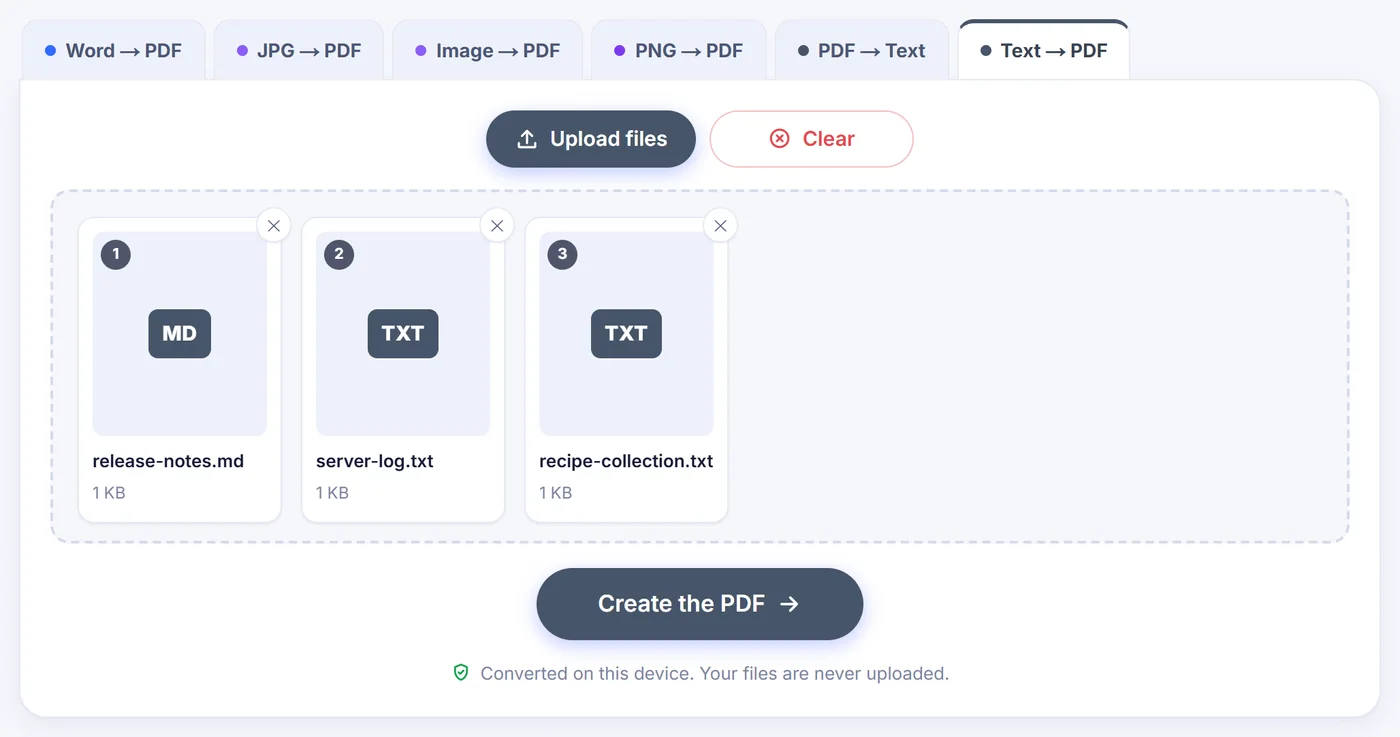
Ajoutez plusieurs notes d’un coup, jusqu’à 20 par lot, et faites glisser les cartes dans l’ordre voulu. Dans la fenêtre d’options, chaque fichier apparaît avec la mise en page détectée pour lui, et un menu déroulant permet d’en prévisualiser n’importe lequel. Par défaut, chaque fichier texte devient son propre PDF, nommé d’après l’original, et le lot peut être enregistré en un seul ZIP. Activez « Combine into one PDF » (fusionner en un seul PDF) et les fichiers sont assemblés dans l’ordre affiché, chacun commençant sur une nouvelle page, dans un document appelé combined-text.pdf. La numérotation des pages court alors sur l’ensemble.
Accents, alphabets et caractères récalcitrants
Les fichiers enregistrés en UTF-8 ou UTF-16 sont lus correctement, de même que les anciens fichiers texte occidentaux enregistrés avec l’encodage classique Windows-1252. Si des lettres paraissent encore fausses dans l’aperçu, choisissez le bon encodage à la main : Windows-1250 pour les langues d’Europe centrale, Windows-1251 ou KOI8-R pour le russe, ISO-8859-2 ou ISO-8859-15 entre autres. Lorsque le texte contient des caractères au-delà de l’alphabet occidental de base, une police Unicode est incorporée ; elle couvre le latin avec tous ses signes diacritiques, le grec et le cyrillique. Le chinois, le japonais, l’arabe ou les emoji n’en font pas partie. L’aperçu vous prévient, indique combien de types de caractères sont concernés et montre quelques exemples de ce qui s’imprimerait sous forme de carrés vides.
Dans tous les cas, le résultat contient du vrai texte. Vous pouvez y faire une recherche, sélectionner un paragraphe et le recopier ailleurs.
Astuces et solutions rapides
- Un journal très long. Choisissez l’interlignage simple (1,0) et « Mono » en 9 pt pour faire tenir beaucoup plus de lignes par page. Au-delà d’environ 400 000 caractères, l’aperçu affiche un nombre de pages approximatif pour rester rapide.
- Un tableau déborde de la page. Laissez l’orientation sur Auto ou choisissez « Landscape », passez en marges « Narrow », ou réduisez la taille de police. Les tableaux extrêmement larges sont réduits automatiquement.
- Besoin d’un saut de page à un endroit précis ? Dans les mises en page texte simple et code, un caractère de saut de page (form feed) ouvre une nouvelle page.
- « This file is already a PDF » (ce fichier est déjà un PDF) ou une remarque à propos de Word, Excel, RTF ou d’images signifie que le fichier n’est pas du texte brut. Ces formats ont leurs propres convertisseurs dans les onglets ci-dessus. Si un fichier .csv, .json, .log ou un fichier source n’est pas accepté par la zone d’importation, ouvrez-le, copiez tout et collez-le à la place : la mise en page est détectée d’après le contenu.
- Sur un téléphone, tout fonctionne de la même façon, mais les fichiers énormes demandent de la mémoire ; découpez-les si le navigateur proteste.
Votre texte reste sur votre appareil
La page charge un petit moteur PDF dans votre navigateur et y construit le document, sur votre propre processeur. Rien de ce que vous collez ou déposez n’est transmis, il n’y a ni compte ni filigrane, et fermer l’onglet efface tout.
Questions fréquentes
Comment convertir un fichier TXT en PDF gratuitement ?
Déposez le fichier .txt sur cette page, ajustez la police et les marges si vous le souhaitez, puis appuyez sur le bouton de conversion. Le PDF est créé dans votre navigateur et ne coûte rien.
Puis-je coller un texte et l’enregistrer en PDF ?
Oui. Cliquez sur « Or paste text » (Ou coller du texte) ou faites Ctrl+V sur la page, collez votre texte dans la zone, donnez un nom au fichier et passez aux options.
La mise en forme Markdown est-elle conservée ?
Les titres, listes, citations, blocs de code, tableaux à barres verticales et le gras sont rendus. Les marqueurs d’italique et de texte barré sont retirés, et les liens gardent leur texte mais ne sont pas cliquables.
Pourra-t-on faire une recherche dans le texte du PDF ?
Oui. Les mots sont écrits sous forme de vrai texte : vous pouvez les rechercher, les sélectionner et les copier dans n’importe quel lecteur PDF.
Pourquoi certains caractères s’affichent-ils comme des carrés vides ?
Les polices intégrées couvrent le latin, le grec et le cyrillique. Les écritures comme le chinois ou l’arabe, ainsi que les emoji, n’en font pas partie, et l’aperçu les signale avant la conversion.
Puis-je fusionner plusieurs fichiers texte en un seul PDF ?
Oui. Ajoutez jusqu’à 20 fichiers et activez « Combine into one PDF ». Chaque fichier commence sur une nouvelle page d’un document unique.