Конвертер тексту в PDF для нотаток, Markdown і коду
Текст в PDF без текстового редактора: перетягніть файл .txt чи .md або вставте текст, перегляньте першу сторінку в живому попередньому перегляді й збережіть PDF. Слова ніколи не залишають ваш пристрій.
Конвертація виконується на цьому пристрої. Ваші файли нікуди не надсилаються.
Як це працює
Додайте текст
Перетягніть файли .txt чи .md або натисніть «Or paste text» (або вставте текст) і помістіть у поле будь-що — від журналу чату до блоку комірок електронної таблиці.
Оформіть сторінки
Виберіть шрифт, папір, поля, інтервал і нумерацію, поки живий попередній перегляд перемальовує першу сторінку та підраховує кількість сторінок.
Збережіть результат
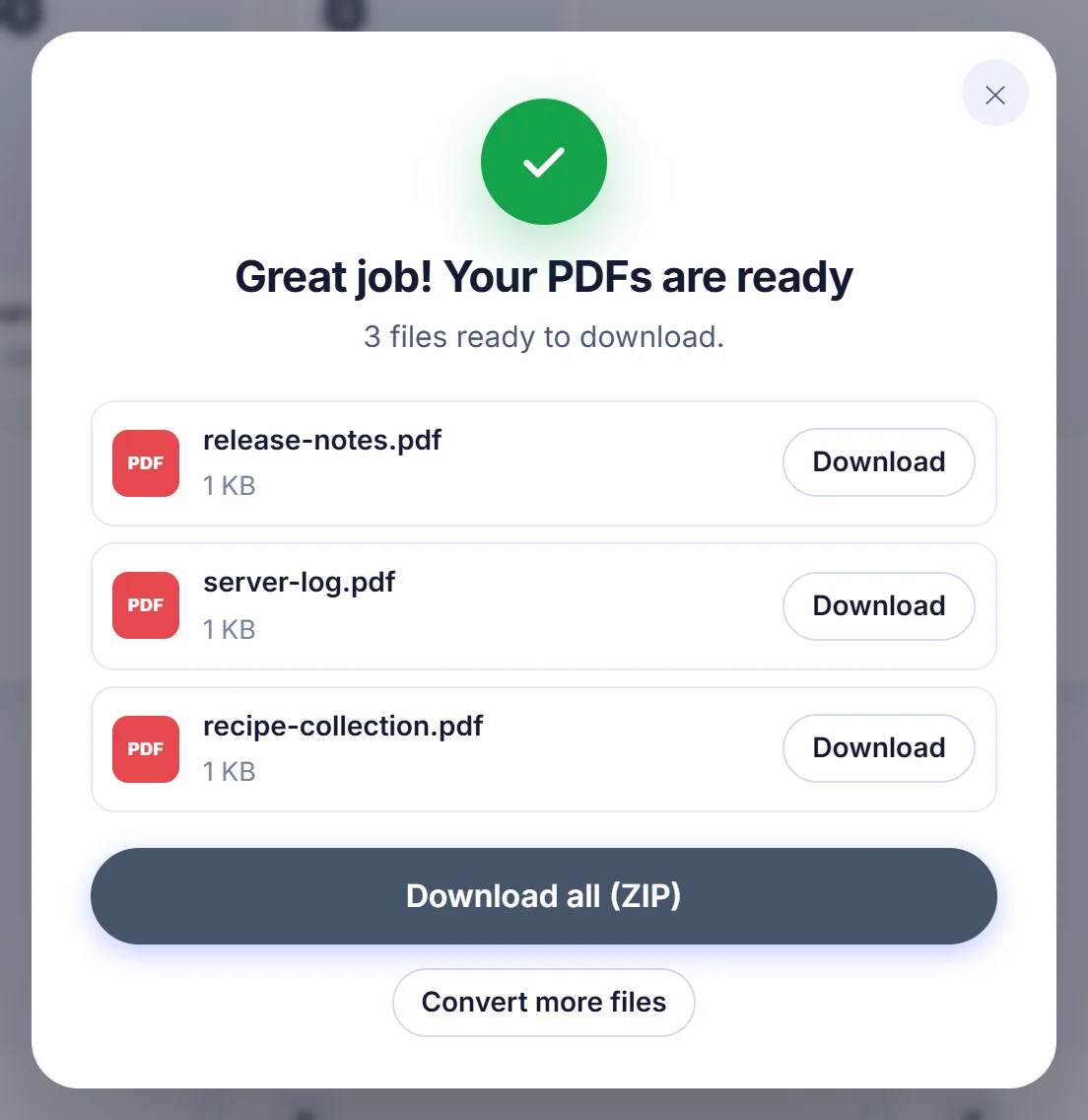
Завантажте по одному PDF на кожен файл, об'єднайте все в один документ або заберіть усю партію як ZIP-архів.
Чому простий текстовий файл заслуговує на справжню сторінку
Файл .txt — найпортативніша річ на комп'ютері й водночас найменш презентабельна. Надрукуйте його з простого редактора — і отримаєте вузькі поля, жодних номерів сторінок і шрифт, вибраний випадково. Надішліть його з Mac користувачеві Windows — і літери з діакритиками можуть перетворитися на дивні символи. PDF вирішує все це: фіксовані сторінки, обраний шрифт і однаковий вигляд у будь-якому переглядачі.
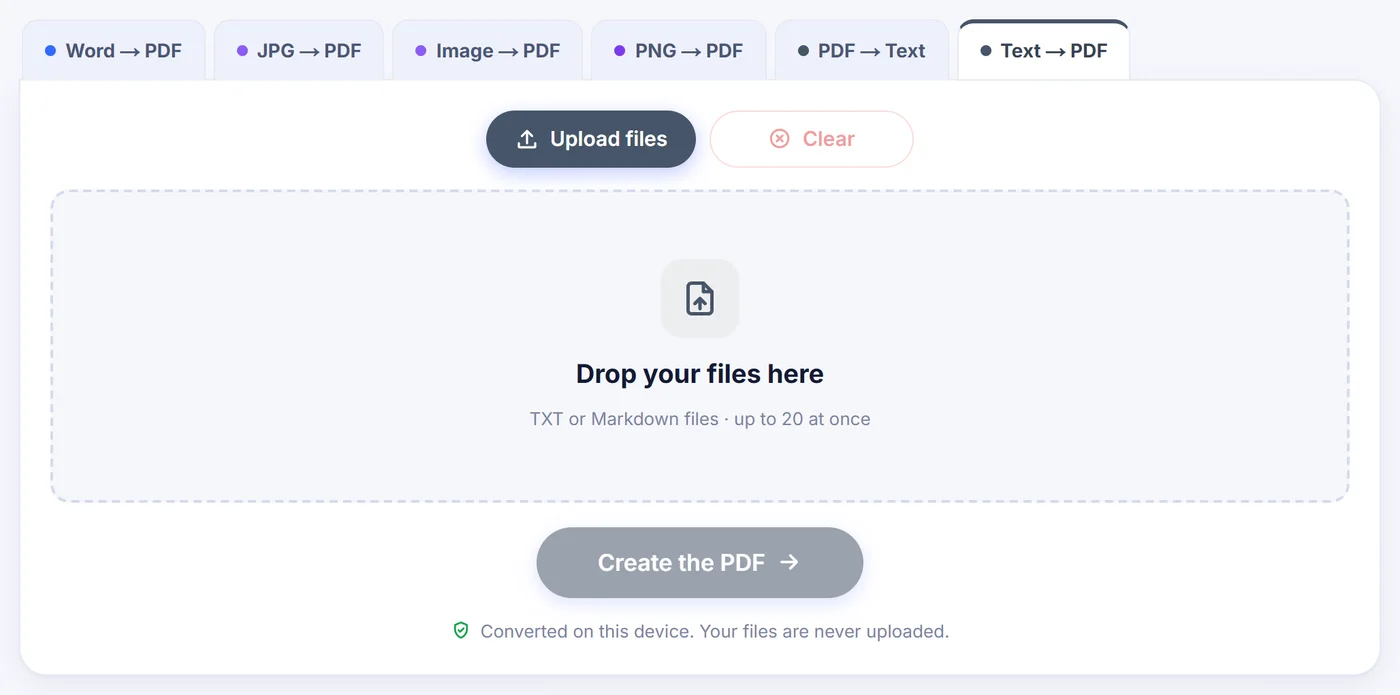
Типові причини: здати README чи нотатки з наради як вкладення, заархівувати серверні журнали для аудиту, роздрукувати файл конфігурації для перевірки або перетворити експорт CSV на щось таке, що керівник справді прочитає.
Як конвертер тексту в PDF читає те, що ви йому даєте
Спочатку конвертер визначає, який саме текст перед ним, — за розширенням файлу, а потім за самим змістом — і підбирає відповідний макет:
- Звичайна проза набирається чистим шрифтом без зарубок із комфортним міжрядковим інтервалом і переноситься по полю, як у звичайному документі.
- Markdown відтворюється, а не друкується «як є». Заголовки з ґратками стають справжніми заголовками з тонкою лінією під двома верхніми рівнями, маркіровані й нумеровані списки отримують правильні маркери та відступи, цитати — сіру смугу зліва, блоки коду в потрійних лапках лягають на світло-сіру панель, а таблиці з вертикальними рисками перетворюються на намальовані таблиці. Жирний текст лишається жирним. Текст посилань зберігається, але сама адреса відкидається, і натиснути на них не можна.
- Дані CSV і TSV перетворюються на розлініяну таблицю. Роздільник (кома, крапка з комою, табуляція або вертикальна риска) визначається автоматично, комірки в лапках із комами всередині враховуються, перший рядок друкується жирним і повторюється вгорі кожної сторінки, рядки через один легко затінені, а стовпці з числами вирівнюються праворуч.
- Вихідний код і JSON переходять на моноширинний шрифт із номерами рядків на бічному полі. Мініфікований JSON отримує відступи, щоб можна було простежити його структуру.
- Журнали та ASCII-графіка (файли .log або текст, у якому стовпці вирівняні пробілами чи символами псевдографіки) зберігають шрифт фіксованої ширини, щоб усе лишалося рівним. Керівні коди кольорів із виводу термінала видаляються, а не з'являються як сміття.
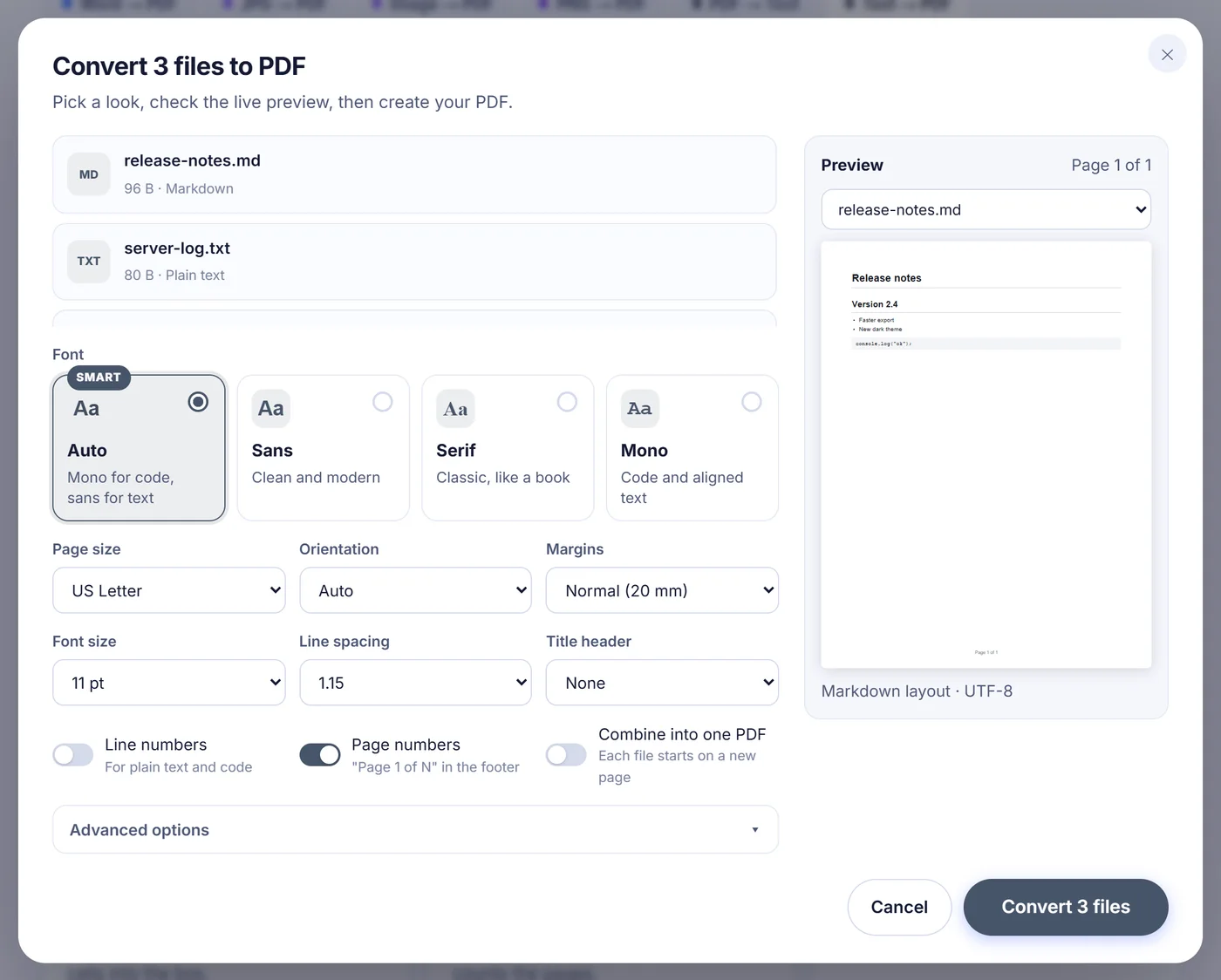
Якщо здогадка хибна, у розширених налаштуваннях можна примусово вибрати макет: простий текст, код, відформатований Markdown або таблицю.
Кожне налаштування у вікні параметрів
- Шрифт: «Auto» (автоматично), «Sans» (без зарубок), «Serif» (із зарубками, книжковий) або «Mono» (моноширинний). «Auto» використовує моноширинний шрифт для коду, журналів і вирівняного тексту, а шрифт без зарубок — для всього іншого.
- Розмір сторінки: A4, US Letter, US Legal, A5 або A3. Перша пропозиція залежить від мови вашого браузера, тож відвідувачі зі США починають із Letter.
- Орієнтація: «Auto», «Portrait» (книжкова) або «Landscape» (альбомна). У режимі «Auto» таблиця CSV чи TSV, занадто широка для вертикальної сторінки, сама повертається набік.
- Поля: «Narrow» (вузькі, 12,7 мм), «Normal» (звичайні, 20 мм) або «Wide» (широкі, 30 мм).
- Розмір шрифту від 8 до 24 пт і міжрядковий інтервал 1,0, 1,15, 1,5 або 2,0.
- Заголовок: без заголовка, великий заголовок на першій сторінці або маленький колонтитул угорі кожної сторінки. Для одного файлу цей заголовок можна редагувати, і він також стає назвою завантаженого файлу.
- Номери рядків для простого тексту й коду та номери сторінок у форматі «Page 1 of N» (сторінка 1 з N) унизу по центру або внизу праворуч.
- Розширені: кодування тексту, ширина табуляції 2, 4 або 8 пробілів, чи є перший рядок таблиці заголовком, і форматування JSON із відступами.
Ваш вибір макета запам'ятовується в цьому браузері, тож наступний документ відкриється з тим самим папером і шрифтом.
Вставлення тексту замість завантаження файлу
Чимало тексту, який люди хочуть отримати як PDF, узагалі не лежить у файлі. Він у чернетці листа, у вікні чату або в кількох комірках електронної таблиці. Натисніть кнопку вставлення або просто натисніть Ctrl+V (Cmd+V на Mac) будь-де на сторінці — і відкриється велике текстове поле з живим підрахунком символів, слів і рядків. Там же можна дати PDF назву, перш ніж продовжити. Комірки, скопійовані з електронної таблиці, приходять розділеними табуляцією, і інструмент розпізнає їх як таблицю. Після завантаження кнопка «Edit text» (редагувати текст) повертає вас у поле, де ваші слова все ще на місці.
Кілька файлів: окремі PDF або один зшитий документ
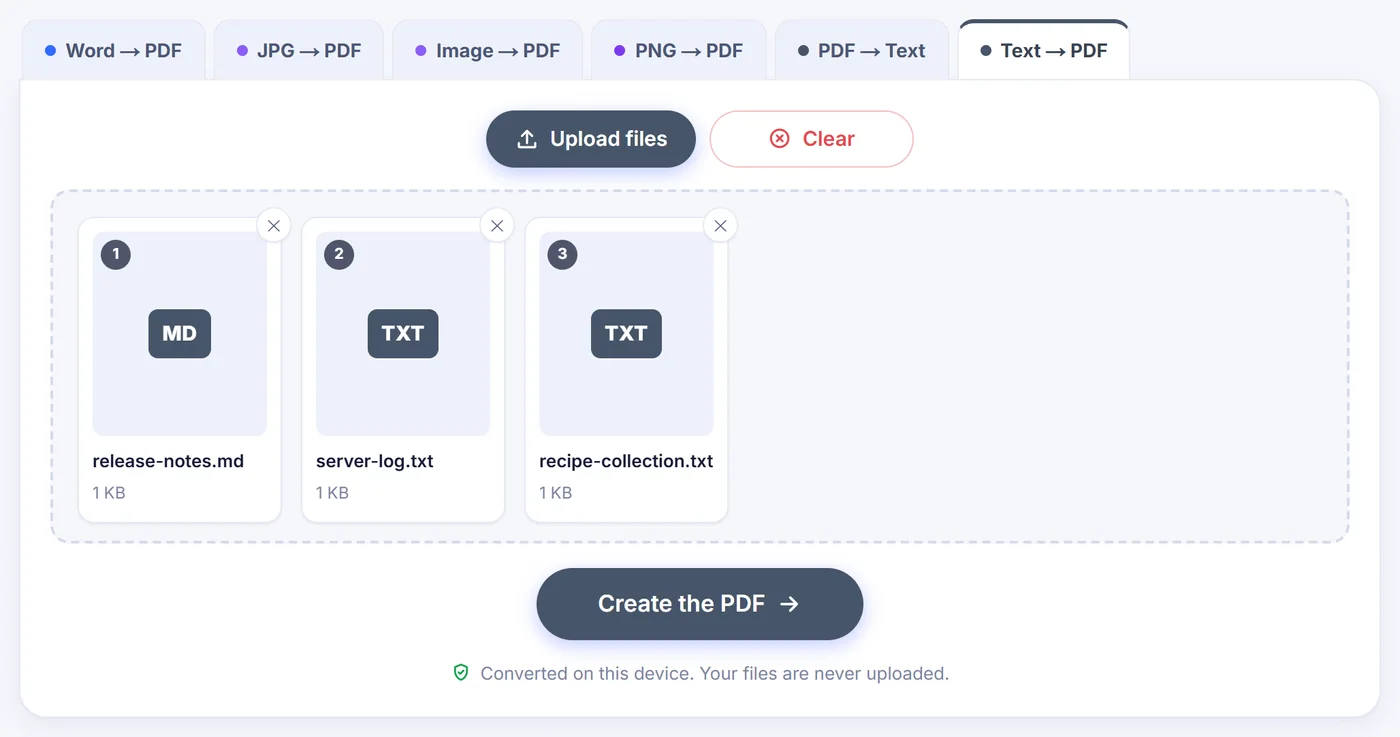
Додайте кілька нотаток одразу, до 20 за раз, і перетягніть картки в потрібному порядку. У вікні параметрів ви побачите список файлів із макетом, визначеним для кожного, а випадний список дозволяє переглянути будь-який із них. За замовчуванням кожен текстовий файл стає окремим PDF, названим так само, як оригінал, а всю партію можна зберегти одним ZIP. Увімкніть Combine into one PDF (об'єднати в один PDF) — і файли зшиваються у показаному порядку, кожен починається з нової сторінки, у документі з назвою combined-text.pdf. Нумерація сторінок тоді йде наскрізно через увесь документ.
Діакритики, алфавіти й нестандартні символи
Файли, збережені в UTF-8 або UTF-16, читаються правильно, як і старіші західні текстові файли в класичному кодуванні Windows-1252. Якщо літери в попередньому перегляді все одно виглядають неправильно, виберіть кодування вручну: Windows-1250 для центральноєвропейських мов, Windows-1251 або KOI8-R для російської, ISO-8859-2 чи ISO-8859-15 серед інших. Коли текст містить символи поза базовою латиницею, вбудовується Unicode-шрифт, що охоплює латиницю з усіма діакритиками, грецьку абетку й кирилицю. Китайських, японських, арабських символів або емодзі в цьому шрифті немає. Попередній перегляд попередить вас, скаже, скільки видів символів це стосується, і покаже кілька прикладів того, що надрукувалося б порожніми квадратиками.
У будь-якому разі результат містить справжній текст. Його можна шукати, виділити абзац і скопіювати назад.
Поради та швидкі рішення
- Дуже довгий журнал. Виберіть одинарний інтервал і «Mono» 9 пт, щоб умістити набагато більше рядків на сторінку. Для тексту довшого за приблизно 400 000 символів попередній перегляд показує приблизну кількість сторінок, щоб працювати швидко.
- Таблиця виходить за межі сторінки. Залиште орієнтацію «Auto» або виберіть «Landscape», скористайтеся полями «Narrow» або зменшіть розмір шрифту. Надзвичайно широкі таблиці стискаються автоматично.
- Потрібен розрив сторінки в певному місці? У макетах простого тексту й коду символ переведення сторінки (form feed) починає нову сторінку.
- «This file is already a PDF» (цей файл уже є PDF) або повідомлення про Word, Excel, RTF чи зображення означає, що файл не є простим текстом. Для цих форматів є власні конвертери у вкладках угорі. Якщо поле завантаження не приймає файл .csv, .json, .log або файл із кодом, відкрийте його, скопіюйте все і вставте: макет визначається за змістом.
- На телефоні усе працює так само, але величезні файли потребують пам'яті, тож розділіть їх, якщо браузер скаржиться.
Ваш текст залишається на вашому пристрої
Сторінка завантажує у ваш браузер невеликий PDF-рушій і будує документ прямо там, на вашому власному процесорі. Ніщо з того, що ви вставляєте чи перетягуєте, не передається, немає ні облікового запису, ні водяного знака, а закриття вкладки стирає все.
Поширені запитання
Як безкоштовно перетворити файл TXT у PDF?
Перетягніть файл .txt на цю сторінку, за бажанням налаштуйте шрифт і поля та натисніть кнопку конвертації. PDF створюється у вашому браузері й нічого не коштує.
Чи можна вставити текст і зберегти його як PDF?
Так. Натисніть «Or paste text» (або вставте текст) чи Ctrl+V на сторінці, вставте текст у поле, дайте файлу назву і перейдіть до параметрів.
Чи зберігається форматування Markdown?
Заголовки, списки, цитати, блоки коду, таблиці з вертикальними рисками й жирний текст відтворюються. Позначки курсиву та закреслення видаляються, а посилання зберігають свій текст, але не є клікабельними.
Чи можна буде шукати текст у PDF?
Так. Слова записуються як справжній текст, тож їх можна шукати, виділяти та копіювати в будь-якому переглядачі PDF.
Чому деякі символи відображаються порожніми квадратиками?
Вбудовані шрифти охоплюють латиницю, грецьку абетку й кирилицю. Такі системи письма, як китайська чи арабська, а також емодзі до них не входять, і попередній перегляд перелічує їх перед конвертацією.
Чи можна об'єднати кілька текстових файлів в один PDF?
Так. Додайте до 20 файлів і увімкніть «Combine into one PDF» (об'єднати в один PDF). Кожен файл починається з нової сторінки одного документа.