Chuyển văn bản sang PDF: ghi chú, Markdown và mã nguồn
Chuyển văn bản sang PDF mà không cần trình soạn thảo: kéo thả tệp .txt hoặc .md, hoặc dán text vào, xem trước trang đầu rồi lưu PDF. Chữ của bạn không bao giờ rời khỏi thiết bị.
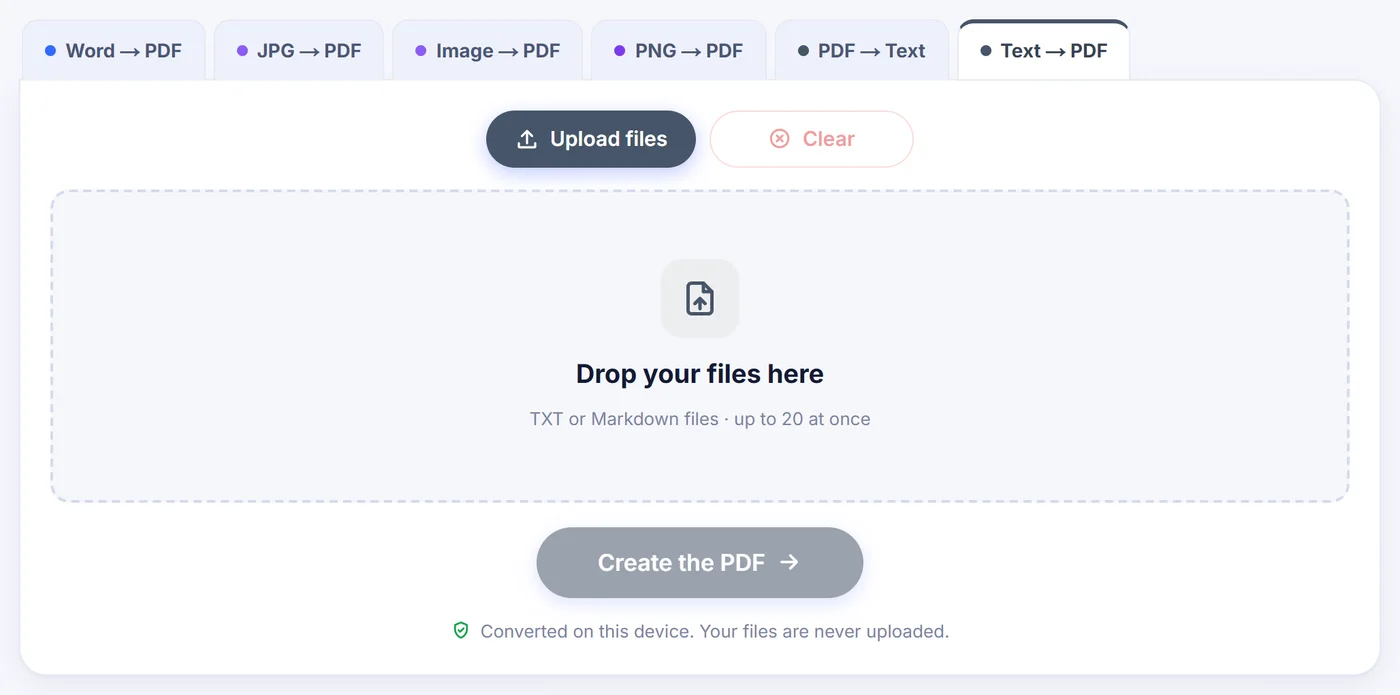
Chuyển đổi ngay trên thiết bị này. Tệp của bạn không bao giờ được tải lên máy chủ.
Cách hoạt động
Đưa văn bản vào
Kéo thả tệp .txt hoặc .md, hoặc bấm "Or paste text" (hoặc dán văn bản) và dán bất cứ thứ gì vào ô, từ nhật ký chat đến một khối ô bảng tính.
Dàn trang
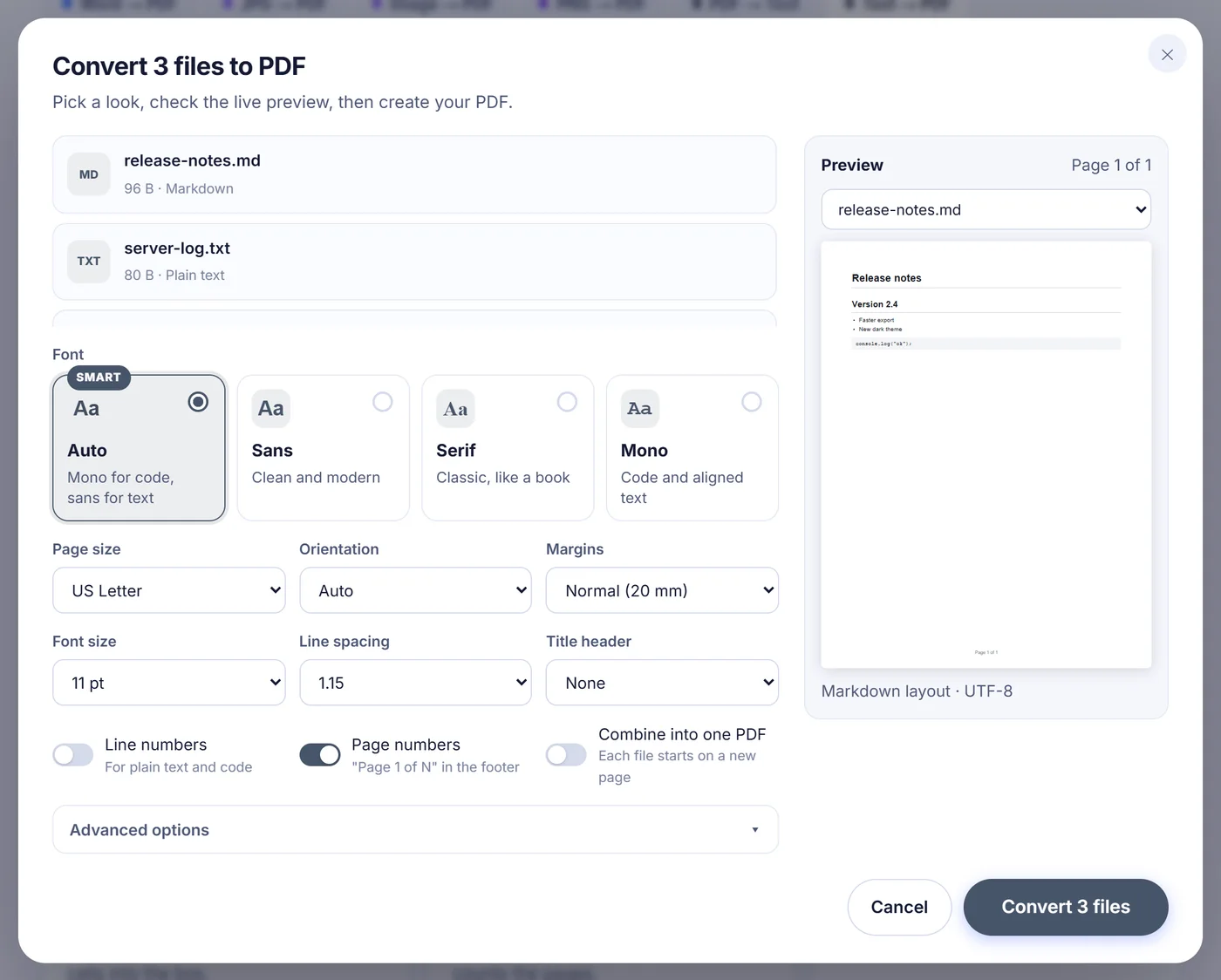
Chọn phông chữ, khổ giấy, lề, giãn dòng và đánh số, trong khi bản xem trước vẽ lại trang đầu và đếm số trang theo thời gian thực.
Giữ kết quả
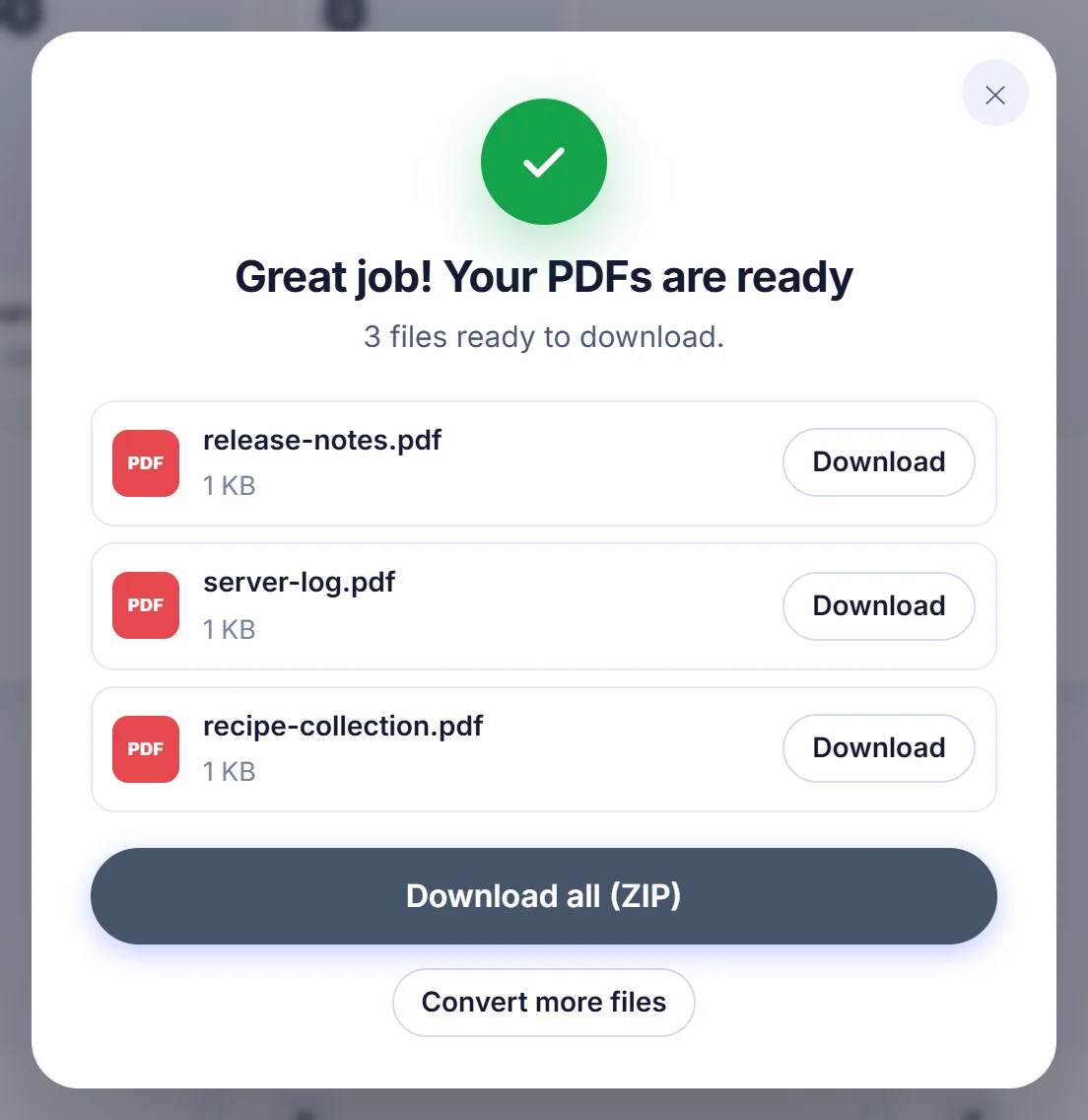
Tải về một PDF cho mỗi tệp, gộp tất cả thành một tài liệu duy nhất, hoặc lấy cả lô dưới dạng tệp ZIP.
Vì sao một tệp văn bản thuần cũng xứng đáng có trang in tử tế
Tệp .txt là thứ dễ mang đi nhất trên máy tính, và cũng là thứ khó trình bày nhất. In từ một trình soạn thảo cơ bản, bạn nhận được lề hẹp, không số trang và một phông chữ chọn theo kiểu ngẫu nhiên. Gửi từ máy Mac sang người dùng Windows, các chữ có dấu có thể biến thành ký tự lạ. PDF giải quyết tất cả: trang cố định, phông chữ do bạn chọn, và hiển thị giống nhau trên mọi trình đọc.
Những lý do thường gặp: nộp tệp README hoặc biên bản họp dưới dạng tệp đính kèm, lưu trữ nhật ký máy chủ để kiểm toán, in tệp cấu hình để rà soát, hoặc biến bản xuất CSV thành thứ mà sếp thực sự chịu đọc.
Cách công cụ đọc văn bản bạn đưa vào
Trước tiên, công cụ xác định loại văn bản đang xử lý, dựa vào phần mở rộng của tệp rồi đến chính nội dung, và chọn bố cục phù hợp:
- Văn xuôi thông thường được xếp bằng phông sans-serif gọn gàng, giãn dòng dễ đọc và tự xuống dòng ở lề như một tài liệu bình thường.
- Markdown được kết xuất chứ không in thô. Tiêu đề bằng dấu thăng trở thành tiêu đề thật với đường kẻ mảnh bên dưới ở hai cấp cao nhất, danh sách gạch đầu dòng và đánh số có dấu đầu dòng và thụt lề đúng chuẩn, trích dẫn có thanh xám bên trái, khối mã nằm trên nền xám nhạt, và bảng kẻ bằng dấu gạch đứng trở thành bảng vẽ thật. Chữ đậm vẫn đậm. Chữ của liên kết được giữ, nhưng địa chỉ bị bỏ và không bấm được.
- Dữ liệu CSV và TSV trở thành bảng có kẻ ô. Dấu phân cách (phẩy, chấm phẩy, tab hoặc gạch đứng) được đoán tự động, các ô trong ngoặc kép có chứa dấu phẩy được tôn trọng, hàng đầu tiên in đậm và lặp lại ở đầu mỗi trang, các hàng xen kẽ được tô nhạt, và cột chứa số được căn phải.
- Mã nguồn và JSON chuyển sang phông đơn cách với số dòng ở lề trái. JSON đã nén được thụt lề lại để bạn theo dõi được cấu trúc.
- Nhật ký và ASCII art (tệp .log, hoặc văn bản có các cột căn bằng dấu cách hay ký tự vẽ khung) giữ phông chữ có độ rộng cố định để mọi thứ vẫn thẳng hàng. Mã màu thoát từ đầu ra terminal được loại bỏ thay vì hiện thành ký tự rác.
Nếu công cụ đoán sai, phần thiết lập nâng cao cho phép bạn ép bố cục: văn bản thuần, mã, Markdown đã định dạng, hoặc bảng.
Mọi thiết lập trong cửa sổ tùy chọn
- Phông chữ: Auto, Sans, Serif (kiểu sách) hoặc Mono. Auto dùng phông đơn cách cho mã, nhật ký và văn bản căn cột, và sans cho phần còn lại.
- Khổ giấy: A4, US Letter, US Legal, A5 hoặc A3. Gợi ý đầu tiên theo ngôn ngữ trình duyệt của bạn, nên người dùng ở Mỹ sẽ bắt đầu với Letter.
- Hướng trang: Auto, dọc hoặc ngang. Ở chế độ Auto, bảng CSV hoặc TSV quá rộng so với trang đứng sẽ tự được xoay ngang.
- Lề: hẹp (12,7 mm), bình thường (20 mm) hoặc rộng (30 mm).
- Cỡ chữ từ 8 đến 24 pt và giãn dòng 1.0, 1.15, 1.5 hoặc 2.0.
- Tiêu đề đầu trang: không có, tiêu đề lớn ở trang đầu, hoặc tiêu đề nhỏ chạy trên đầu mỗi trang. Với một tệp duy nhất, bạn có thể sửa tiêu đề đó, và nó cũng trở thành tên của tệp tải về.
- Số dòng cho văn bản thuần và mã, và số trang ghi dạng "Page 1 of N" ở giữa hoặc góc phải cuối trang.
- Nâng cao: bảng mã văn bản, độ rộng tab 2, 4 hoặc 8 dấu cách, hàng đầu của bảng có phải là tiêu đề hay không, và định dạng JSON cho dễ đọc.
Các lựa chọn bố cục được ghi nhớ trong trình duyệt này, nên tài liệu tiếp theo sẽ mở với cùng khổ giấy và phông chữ.
Dán văn bản thay vì tải tệp lên
Phần lớn văn bản mà mọi người muốn chuyển thành PDF không hề nằm trong tệp nào cả. Nó nằm trong bản nháp email, cửa sổ chat hoặc vài ô của bảng tính. Bấm nút dán, hoặc đơn giản nhấn Ctrl+V (Cmd+V trên máy Mac) ở bất cứ đâu trên trang, một ô văn bản lớn sẽ mở ra kèm bộ đếm ký tự, từ và dòng theo thời gian thực. Bạn có thể đặt tên cho PDF ngay tại đó trước khi tiếp tục. Các ô sao chép từ bảng tính được dán vào dưới dạng phân cách bằng tab, và công cụ nhận ra đó là bảng. Sau khi tải về, nút "Edit text" (sửa văn bản) đưa bạn trở lại ô với nội dung vẫn còn nguyên.
Nhiều tệp: PDF riêng lẻ hay một tài liệu đóng chung
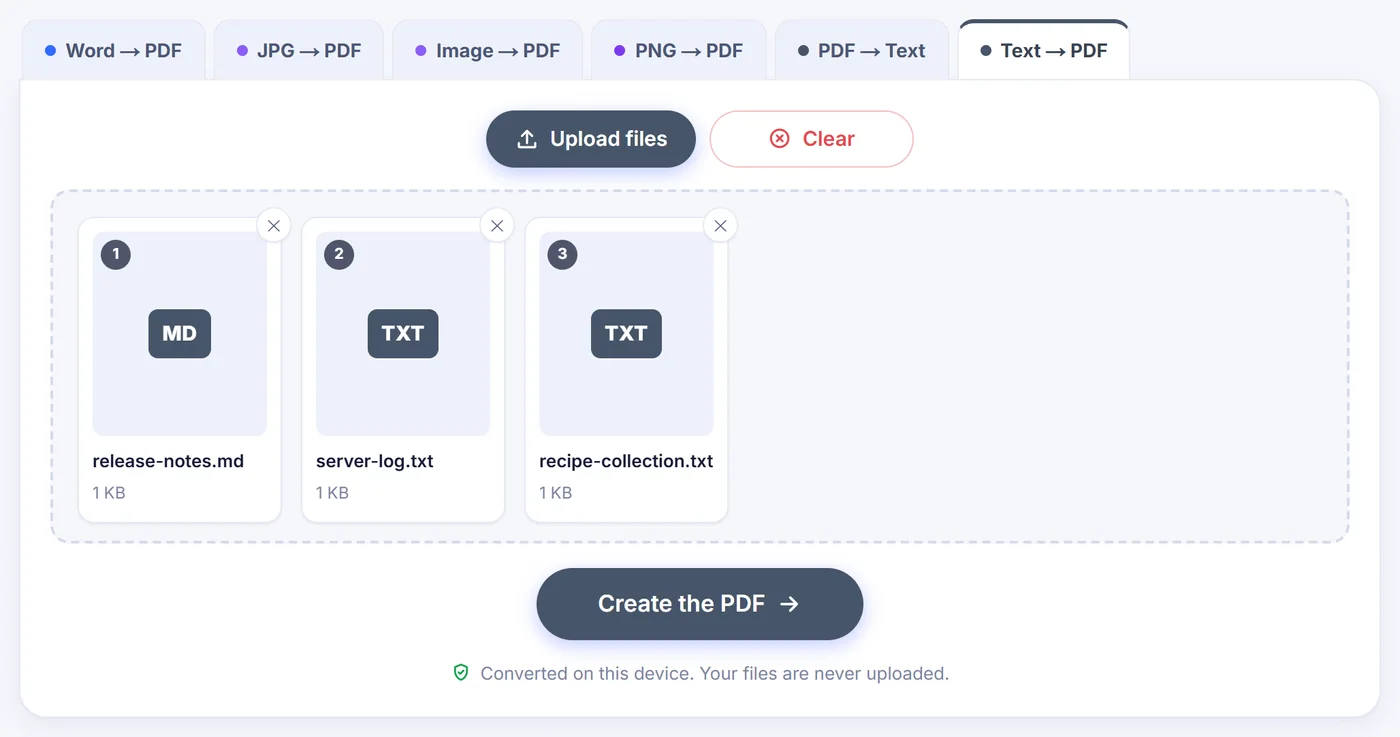
Thêm nhiều ghi chú cùng lúc, tối đa 20 tệp mỗi lượt, và kéo các thẻ vào thứ tự bạn muốn. Trong cửa sổ tùy chọn, bạn sẽ thấy từng tệp được liệt kê cùng bố cục đã nhận dạng, và một hộp chọn cho phép xem trước bất kỳ tệp nào. Mặc định, mỗi tệp văn bản trở thành một PDF riêng mang tên tệp gốc, và cả lô có thể lưu thành một tệp ZIP duy nhất. Bật Combine into one PDF (gộp thành một PDF), các tệp sẽ được nối theo thứ tự hiển thị, mỗi tệp bắt đầu trên một trang mới, trong một tài liệu tên là combined-text.pdf. Khi đó, số trang chạy liên tục xuyên suốt cả tài liệu.
Dấu, bảng chữ cái và những ký tự lạ
Tệp lưu bằng UTF-8 hoặc UTF-16 được đọc chính xác, và cả các tệp văn bản phương Tây cũ lưu bằng bảng mã Windows-1252 kinh điển cũng vậy. Nếu chữ trong bản xem trước vẫn sai, hãy tự chọn đúng bảng mã: Windows-1250 cho các ngôn ngữ Trung Âu, Windows-1251 hoặc KOI8-R cho tiếng Nga, ISO-8859-2 hoặc ISO-8859-15 cùng nhiều bảng mã khác. Khi văn bản có ký tự ngoài bộ chữ phương Tây cơ bản, một phông Unicode được nhúng vào, bao phủ chữ Latinh với đầy đủ dấu, chữ Hy Lạp và chữ Kirin. Chữ Trung, chữ Nhật, chữ Ả Rập hay emoji không nằm trong phông đó. Bản xem trước sẽ cảnh báo, cho biết có bao nhiêu loại ký tự bị ảnh hưởng và đưa ra vài ví dụ về những gì sẽ in ra thành ô trống.
Trong mọi trường hợp, kết quả chứa văn bản thật. Bạn có thể tìm kiếm, chọn một đoạn và sao chép ra ngoài.
Mẹo và cách xử lý nhanh
- Nhật ký rất dài. Chọn giãn dòng đơn và Mono 9 pt để chứa được nhiều dòng hơn trên mỗi trang. Với văn bản dài hơn khoảng 400.000 ký tự, bản xem trước chỉ hiện số trang ước tính để giữ tốc độ.
- Bảng tràn ra ngoài trang. Để hướng trang ở Auto hoặc chọn ngang, dùng lề hẹp, hoặc giảm cỡ chữ. Bảng quá rộng sẽ được thu nhỏ tự động.
- Muốn ngắt trang tại một điểm cố định? Trong bố cục văn bản thuần và mã, một ký tự form feed sẽ bắt đầu trang mới.
- "This file is already a PDF" hoặc thông báo về Word, Excel, RTF hay ảnh nghĩa là tệp đó không phải văn bản thuần. Các định dạng ấy có công cụ chuyển đổi riêng ở các tab phía trên. Nếu tệp .csv, .json, .log hoặc tệp mã nguồn không được ô tải lên chấp nhận, hãy mở tệp, sao chép toàn bộ rồi dán vào: bố cục được nhận dạng từ nội dung.
- Trên điện thoại mọi thứ hoạt động y hệt, nhưng tệp quá lớn cần nhiều bộ nhớ, nên hãy chia nhỏ nếu trình duyệt báo lỗi.
Văn bản của bạn luôn ở trên thiết bị của bạn
Trang tải một bộ máy PDF nhỏ vào trình duyệt và dựng tài liệu ngay tại đó, trên chính bộ xử lý của bạn. Không có gì bạn dán hay kéo thả được truyền đi, không cần tài khoản, không có watermark, và đóng tab là mọi thứ được xóa sạch.
Câu hỏi thường gặp
Làm sao để chuyển tệp TXT sang PDF miễn phí?
Kéo thả tệp .txt vào trang này, chỉnh phông chữ và lề nếu muốn, rồi bấm nút Tạo PDF. PDF được tạo ngay trong trình duyệt và hoàn toàn miễn phí.
Tôi có thể dán văn bản rồi lưu thành PDF không?
Có. Bấm "Or paste text" hoặc nhấn Ctrl+V trên trang, dán văn bản vào ô, đặt tên cho tệp và tiếp tục sang phần tùy chọn.
Có giữ được định dạng Markdown không?
Tiêu đề, danh sách, trích dẫn, khối mã, bảng kẻ bằng gạch đứng và chữ đậm đều được kết xuất. Ký hiệu in nghiêng và gạch ngang chữ bị bỏ, liên kết giữ phần chữ nhưng không bấm được.
Văn bản trong PDF có tìm kiếm được không?
Có. Chữ được ghi dưới dạng văn bản thật, nên bạn có thể tìm kiếm, chọn và sao chép trong bất kỳ trình đọc PDF nào.
Vì sao một số ký tự hiện thành ô trống?
Phông chữ tích hợp bao phủ chữ Latinh, Hy Lạp và Kirin. Các hệ chữ như chữ Trung hay Ả Rập, và emoji, không được hỗ trợ, và bản xem trước liệt kê chúng trước khi bạn chuyển đổi.
Tôi có thể gộp nhiều tệp văn bản thành một PDF không?
Có. Thêm tối đa 20 tệp và bật "Combine into one PDF". Mỗi tệp bắt đầu trên một trang mới của cùng một tài liệu.