Convertor Text în PDF pentru notițe, Markdown și cod
Text în PDF fără procesor de text: trage un fișier .txt sau .md sau lipește textul, verifică previzualizarea live a primei pagini, apoi salvează PDF-ul. Cuvintele nu părăsesc niciodată dispozitivul tău.
Convertite pe acest dispozitiv. Fișierele tale nu sunt niciodată încărcate pe server.
Cum funcționează
Adu textul
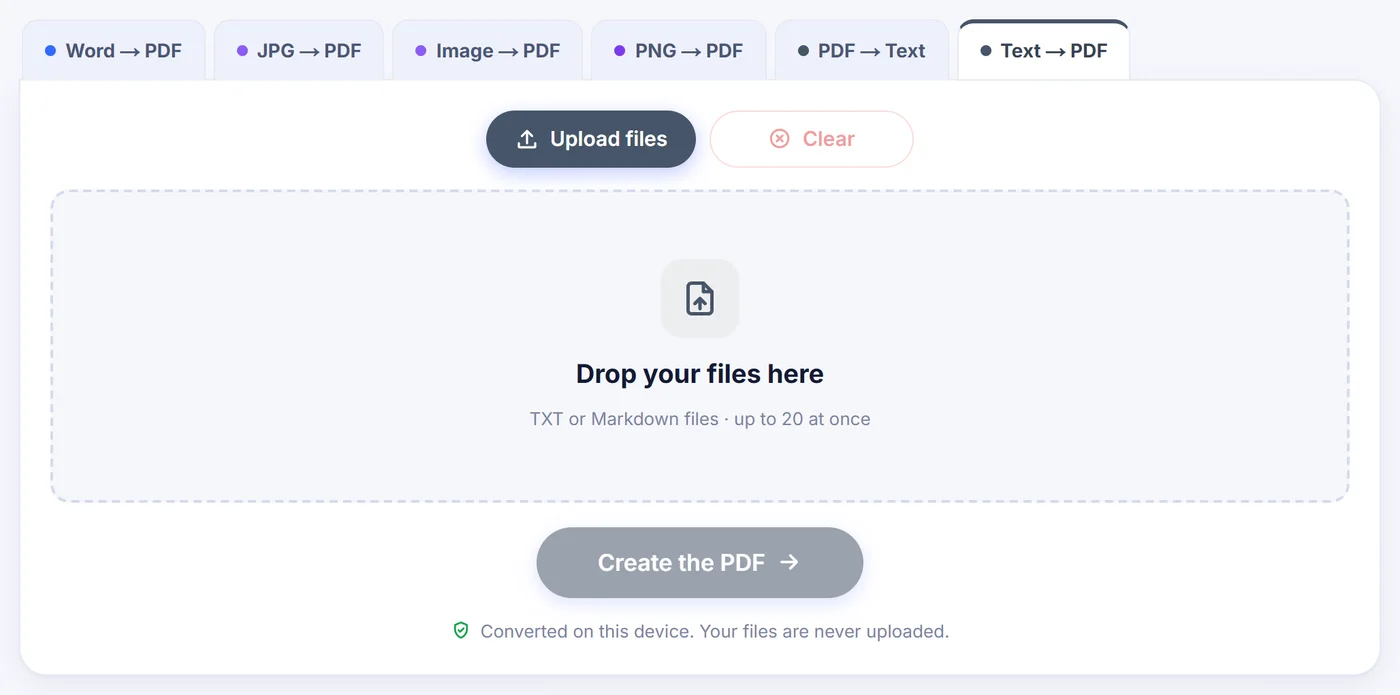
Trage fișiere .txt sau .md, sau apasă „Or paste text” (sau lipește textul) și pune în casetă orice, de la o conversație din chat până la un bloc de celule dintr-un tabel.
Aranjează paginile
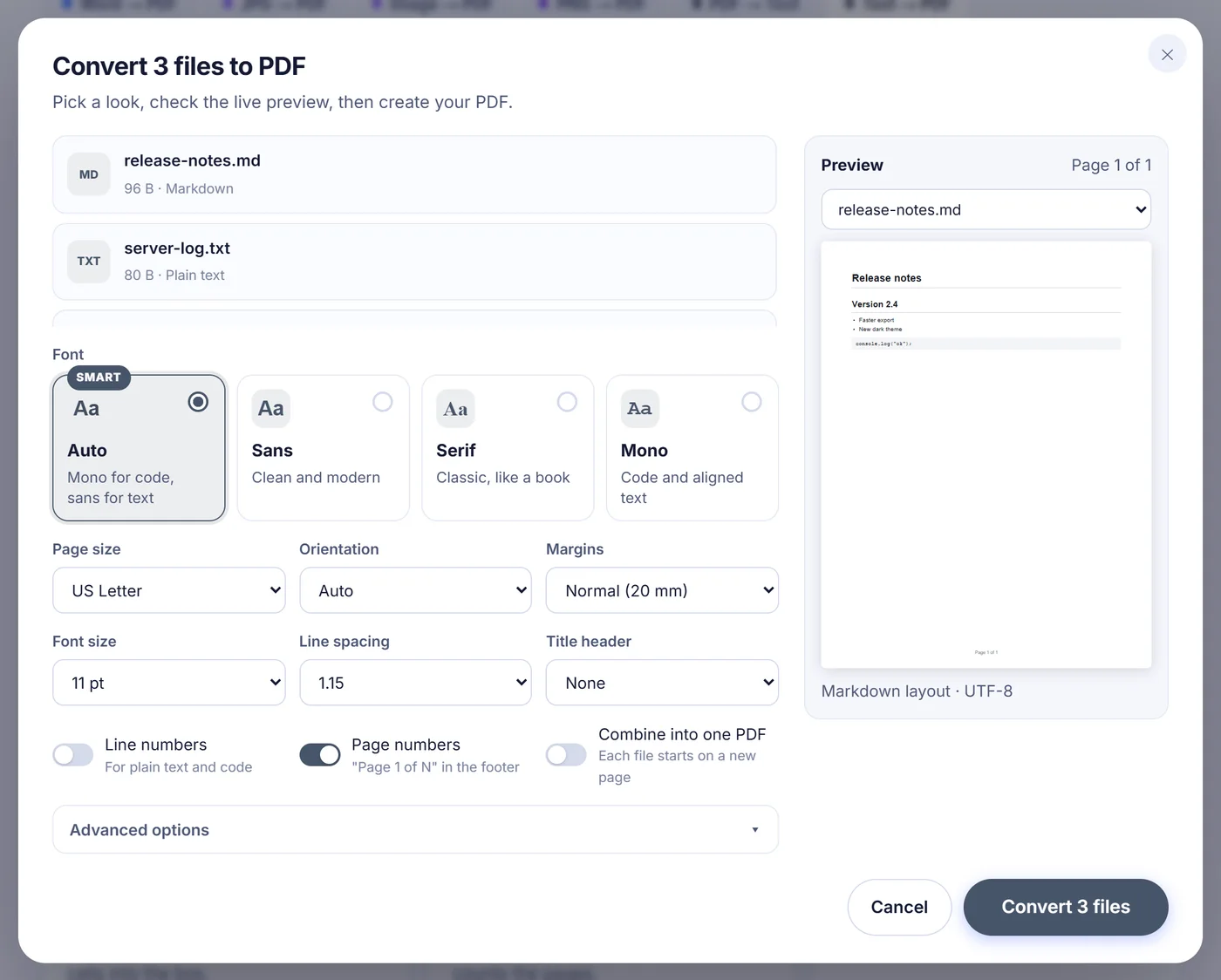
Alege fontul, hârtia, marginile, spațierea și numerotarea, în timp ce o previzualizare live redesenează prima pagină și numără paginile.
Păstrează rezultatul
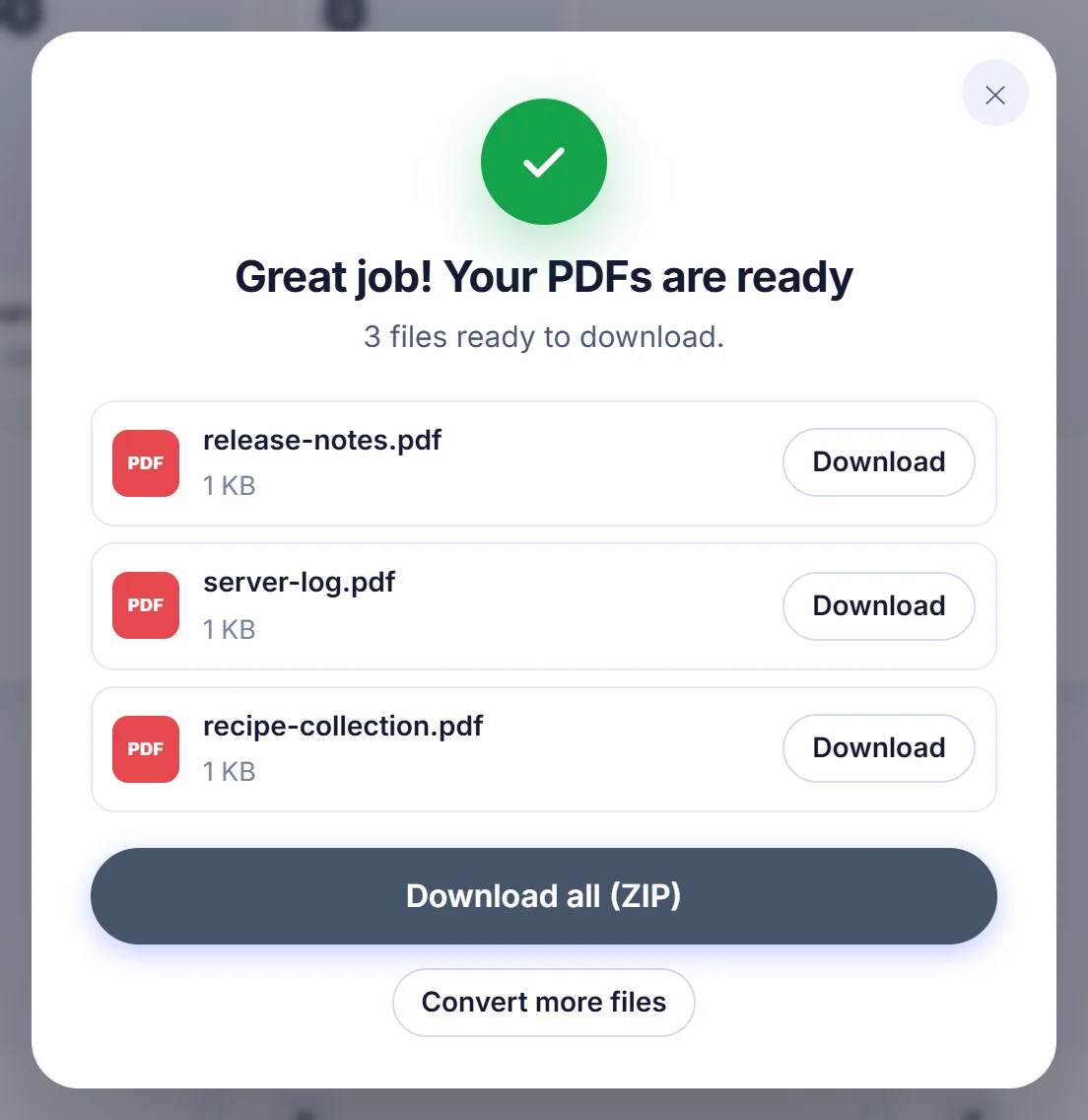
Descarcă un PDF pentru fiecare fișier, unește totul într-un singur document sau ia întregul lot ca arhivă ZIP.
De ce merită un fișier text simplu o pagină ca lumea
Un fișier .txt este cel mai portabil lucru de pe un calculator și, în același timp, cel mai puțin prezentabil. Tipărește-l dintr-un editor de bază și primești margini subțiri, nicio numerotare a paginilor și un font ales din întâmplare. Trimite-l de pe un Mac cuiva care folosește Windows și diacriticele se pot transforma în simboluri ciudate. Un PDF rezolvă toate acestea: pagini fixe, un font ales de tine și același aspect în orice cititor.
Motive tipice: predai un README sau notițele unei ședințe ca atașament, arhivezi jurnale de server pentru un audit, tipărești un fișier de configurare pentru o revizuire sau transformi un export CSV în ceva ce un manager chiar va citi.
Cum citește Text în PDF ceea ce îi dai
Convertorul stabilește mai întâi ce fel de text are în față, după extensia fișierului și apoi după conținut, și alege un aspect potrivit:
- Proza simplă este culeasă cu un font sans-serif curat, cu o spațiere confortabilă a rândurilor, și se încadrează la margine ca un document obișnuit.
- Markdown este randat, nu tipărit brut. Titlurile cu diez devin titluri adevărate, cu o linie subțire sub primele două niveluri, listele cu buline și cele numerotate primesc marcaje și indentări corecte, citatele primesc o bară gri în stânga, blocurile de cod stau pe un panou gri deschis, iar tabelele cu bare verticale devin tabele desenate. Textul îngroșat rămâne îngroșat. Textul linkurilor este păstrat, dar adresa este eliminată și nimic nu poate fi accesat cu clic.
- Datele CSV și TSV se transformă într-un tabel cu linii. Separatorul (virgulă, punct și virgulă, tab sau bară verticală) este ghicit pentru tine, celulele între ghilimele care conțin virgule sunt respectate, primul rând este tipărit îngroșat și repetat în partea de sus a fiecărei pagini, rândurile alternează cu o umbră discretă, iar coloanele cu numere sunt aliniate la dreapta.
- Codul sursă și JSON trec pe un font monospațiat, cu numerele rândurilor într-o margine laterală. JSON-ul minificat este indentat, ca să-i poți urmări structura.
- Jurnalele și arta ASCII (fișiere .log sau text ale cărui coloane sunt aliniate cu spații sau cu caractere de desenare a chenarelor) păstrează un font cu lățime fixă, ca totul să rămână aliniat. Codurile de culoare din ieșirea terminalului sunt eliminate, în loc să apară ca semne fără sens.
Dacă ghicitul a dat greș, setările avansate îți permit să impui un aspect: simplu, cod, Markdown formatat sau tabel.
Fiecare setare din fereastra de opțiuni
- Font: Auto, Sans, Serif (ca de carte) sau Mono. Auto folosește monospațiat pentru cod, jurnale și text aliniat, iar sans pentru restul.
- Dimensiunea paginii: A4, US Letter, US Legal, A5 sau A3. Prima sugestie urmează limba browserului, așa că vizitatorii din SUA pornesc pe Letter.
- Orientare: Auto, Portret sau Peisaj. Pe Auto, un tabel CSV sau TSV prea lat pentru o pagină verticală este întors singur pe orizontală.
- Margini: Înguste (12,7 mm), Normale (20 mm) sau Late (30 mm).
- Dimensiunea fontului de la 8 la 24 pt și spațierea rândurilor de 1,0, 1,15, 1,5 sau 2,0.
- Antet cu titlu: niciunul, un titlu mare pe prima pagină sau un titlu mic, repetat în partea de sus a fiecărei pagini. Cu un singur fișier poți edita acel titlu, iar el devine și numele descărcării.
- Numerele rândurilor pentru text simplu și cod, și numerele paginilor scrise ca „Page 1 of N” (Pagina 1 din N), jos în centru sau jos în dreapta.
- Avansat: codificarea textului, lățimea tabului de 2, 4 sau 8 spații, dacă primul rând al tabelului este antet și formatarea JSON-ului.
Alegerile tale de aspect sunt reținute în acest browser, așa că următorul document se deschide cu aceeași hârtie și același font.
Lipirea textului în loc de încărcarea unui fișier
O mare parte din textul pe care oamenii vor să-l aibă ca PDF nu stă deloc într-un fișier. Este într-o ciornă de e-mail, într-o fereastră de chat sau în câteva celule dintr-un tabel. Apasă butonul de lipire sau pur și simplu apasă Ctrl+V (Cmd+V pe Mac) oriunde pe pagină și se deschide o casetă mare de text, cu un contor live de caractere, cuvinte și rânduri. Poți da PDF-ului un nume chiar acolo, înainte de a continua. Celulele copiate dintr-un tabel sosesc separate prin tab, ceea ce instrumentul recunoaște ca tabel. După descărcare, un buton „Edit text” (editează textul) te duce înapoi în casetă, cu cuvintele tale încă acolo.
Mai multe fișiere: PDF-uri separate sau un singur document legat
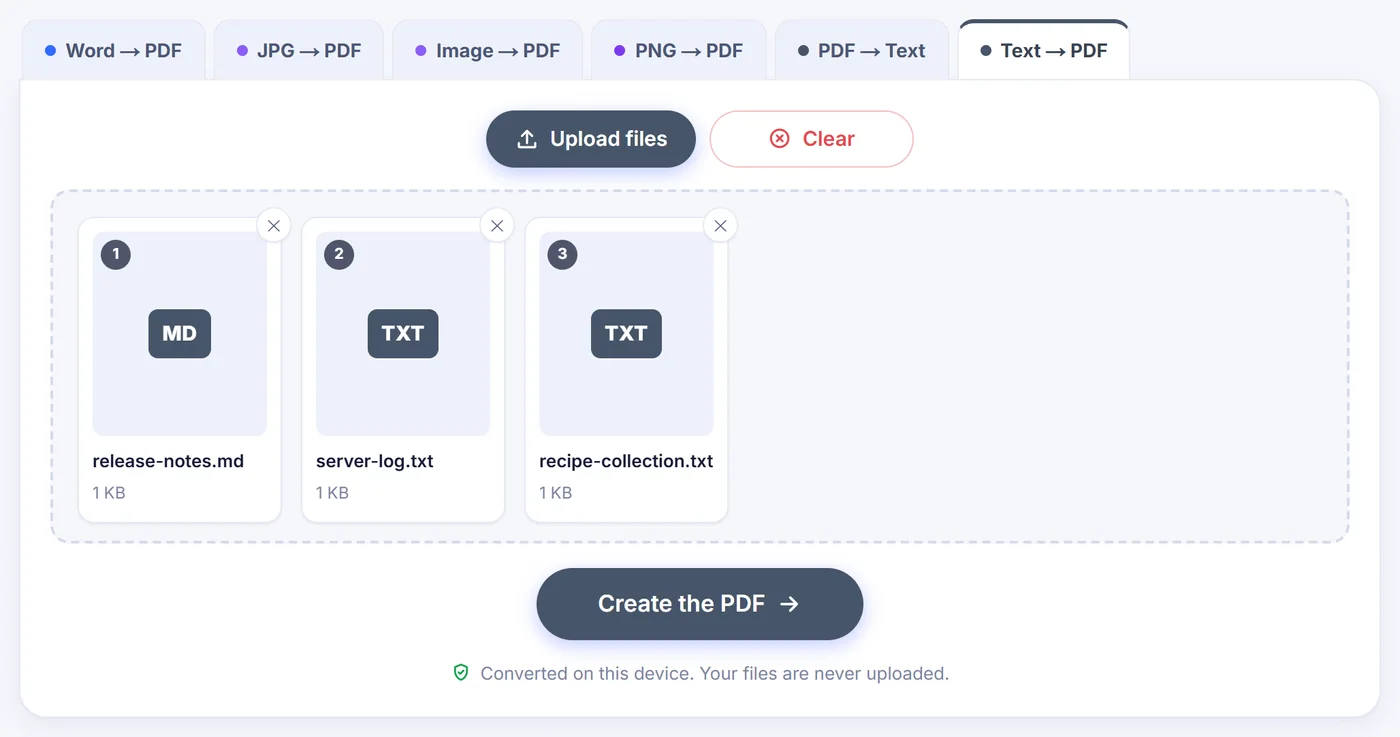
Adaugă mai multe notițe deodată, până la 20 pe lot, și trage cardurile în ordinea dorită. În fereastra de opțiuni vei vedea fiecare fișier listat cu aspectul detectat pentru el, iar o listă derulantă îți permite să previzualizezi oricare dintre ele. Implicit, fiecare fișier text devine propriul PDF, numit după fișierul original, iar lotul poate fi salvat ca un singur ZIP. Activează Combine into one PDF (unește într-un singur PDF) și fișierele sunt legate în ordinea afișată, fiecare începând pe o pagină nouă, într-un document numit combined-text.pdf. Numerotarea paginilor continuă atunci pe tot documentul.
Diacritice, alfabete și caracterul care nu se potrivește
Fișierele salvate în UTF-8 sau UTF-16 sunt citite corect, la fel și fișierele text occidentale mai vechi, salvate cu clasica codificare Windows-1252. Dacă literele arată tot greșit în previzualizare, alege manual codificarea potrivită: Windows-1250 pentru limbile din Europa Centrală, Windows-1251 sau KOI8-R pentru rusă, ISO-8859-2 sau ISO-8859-15, printre altele. Când textul conține caractere dincolo de cele occidentale de bază, este încorporat un font Unicode care acoperă alfabetul latin cu toate diacriticele sale, greaca și chirilica. Chineza, japoneza, araba sau emoji nu sunt în acel font. Previzualizarea te avertizează, îți spune câte tipuri de caractere sunt afectate și îți arată câteva exemple din ce s-ar tipări ca pătrățele goale.
În orice caz, rezultatul conține text adevărat. Poți căuta în el, poți selecta un paragraf și îl poți copia înapoi.
Sfaturi și soluții rapide
- Un jurnal foarte lung. Alege spațierea simplă și Mono la 9 pt, ca să încapă mult mai multe rânduri pe pagină. Pentru text mai lung de aproximativ 400.000 de caractere, previzualizarea arată un număr aproximativ de pagini, ca să rămână rapidă.
- Un tabel iese din pagină. Lasă orientarea pe Auto sau alege Peisaj, folosește margini înguste sau micșorează fontul. Tabelele extrem de late sunt micșorate automat.
- Vrei o întrerupere de pagină într-un punct fix? În aspectele text simplu și cod, un caracter form feed începe o pagină nouă.
- „This file is already a PDF” (acest fișier este deja un PDF) sau o notă despre Word, Excel, RTF sau imagini înseamnă că fișierul nu este text simplu. Acele formate au propriile convertoare în filele de mai sus. Dacă un fișier .csv, .json, .log sau sursă nu este acceptat de caseta de încărcare, deschide-l, copiază tot și lipește-l în schimb: aspectul este detectat din conținut.
- Pe telefon totul funcționează la fel, dar fișierele uriașe au nevoie de memorie, așa că împarte-le dacă browserul se plânge.
Textul tău rămâne pe dispozitivul tău
Pagina încarcă un mic motor PDF în browser și construiește documentul acolo, pe propriul tău procesor. Nimic din ce lipești sau tragi nu este transmis, nu există cont și nici filigran, iar închiderea filei șterge totul.
Întrebări frecvente
Cum convertesc gratuit un fișier TXT în PDF?
Trage fișierul .txt pe această pagină, ajustează fontul și marginile dacă vrei și apasă butonul de conversie. PDF-ul este creat în browserul tău și nu costă nimic.
Pot să lipesc un text și să-l salvez ca PDF?
Da. Apasă „Or paste text” sau Ctrl+V pe pagină, lipește textul în casetă, dă fișierului un nume și continuă spre opțiuni.
Păstrează formatarea Markdown?
Titlurile, listele, citatele, blocurile de cod, tabelele cu bare verticale și textul îngroșat sunt randate. Marcajele pentru cursiv și tăiat sunt eliminate, iar linkurile își păstrează textul, dar nu pot fi accesate cu clic.
Textul din PDF va putea fi căutat?
Da. Cuvintele sunt scrise ca text adevărat, așa că le poți căuta, selecta și copia în orice cititor PDF.
De ce apar unele caractere ca pătrățele goale?
Fonturile încorporate acoperă alfabetul latin, greaca și chirilica. Scrieri precum chineza sau araba, și emoji, nu sunt incluse, iar previzualizarea le listează înainte de conversie.
Pot uni mai multe fișiere text într-un singur PDF?
Da. Adaugă până la 20 de fișiere și activează „Combine into one PDF”. Fiecare fișier începe pe o pagină nouă a unui singur document.