Convertire testo in PDF: appunti, Markdown e codice in un PDF ordinato
Convertire testo in PDF senza un programma di videoscrittura: trascina un file .txt o .md, oppure incolla il testo, controlla l'anteprima in tempo reale della prima pagina e salva il PDF. Le parole non lasciano mai il tuo dispositivo.
Convertiti su questo dispositivo. I tuoi file non vengono mai caricati online.
Come funziona
Porta il testo
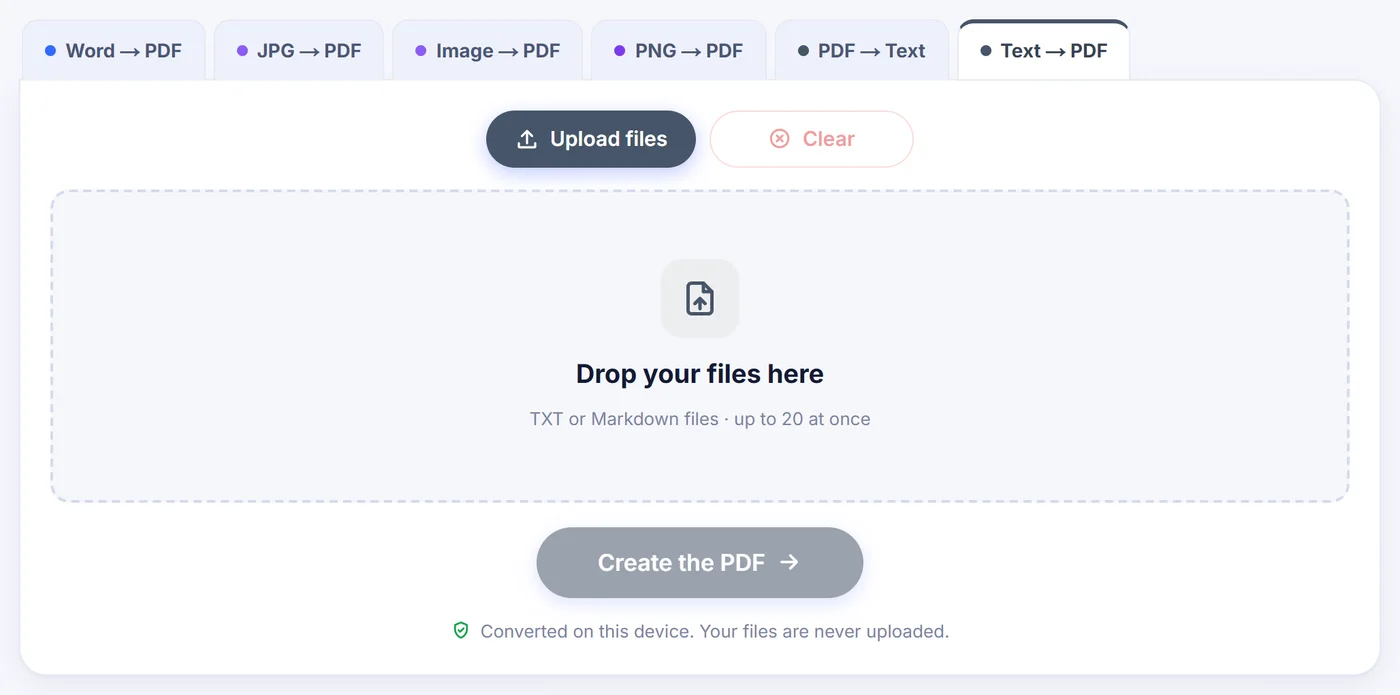
Trascina file .txt o .md, oppure premi "Or paste text" (incolla testo) e metti nel riquadro qualsiasi cosa, da una chat a un blocco di celle di un foglio di calcolo.
Dai forma alle pagine
Scegli carattere, formato carta, margini, interlinea e numerazione mentre un'anteprima in tempo reale ridisegna la prima pagina e conta le pagine.
Conserva il risultato
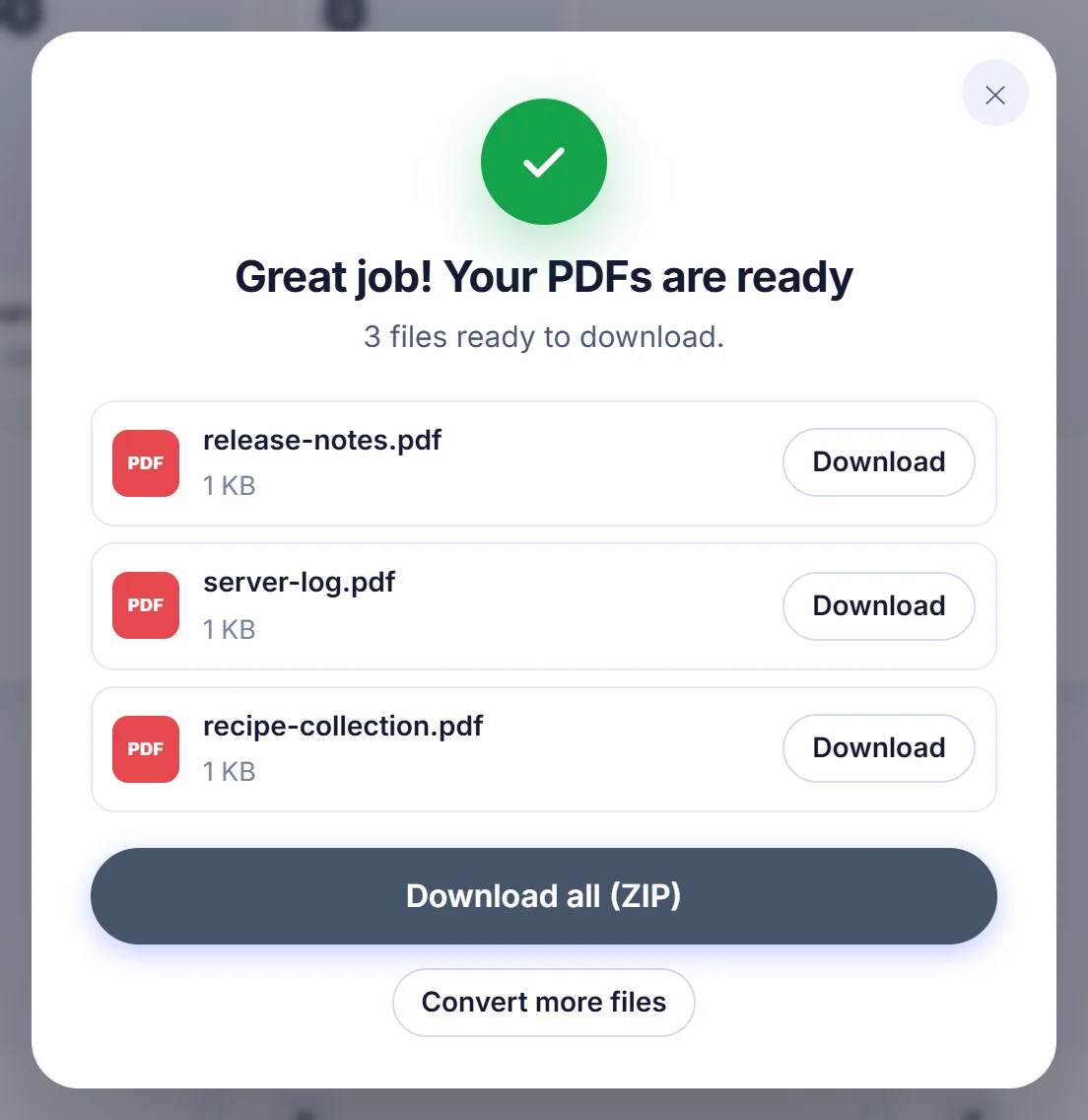
Scarica un PDF per ogni file, unisci tutto in un unico documento oppure prendi l'intero lotto come archivio ZIP.
Perché un semplice file di testo merita una pagina vera
Un file .txt è la cosa più portabile che esista su un computer, e anche la meno presentabile. Stampalo da un editor qualsiasi e ottieni margini striminziti, nessun numero di pagina e un carattere scelto a caso. Invialo da un Mac a qualcuno che usa Windows e le lettere accentate possono trasformarsi in simboli strani. Un PDF risolve tutto questo: pagine fisse, un carattere scelto da te e lo stesso aspetto in qualsiasi lettore.
I motivi tipici: consegnare un README o il verbale di una riunione come allegato, archiviare i log di un server per una verifica, stampare un file di configurazione per una revisione, oppure trasformare un'esportazione CSV in qualcosa che un responsabile leggerà davvero.
Come Testo in PDF legge quello che gli dai
Il convertitore decide prima di tutto che tipo di testo ha davanti, basandosi sull'estensione del file e poi sul contenuto stesso, e sceglie un'impaginazione adatta:
- La prosa semplice viene composta in un carattere sans-serif pulito, con un'interlinea comoda, e va a capo al margine come un documento normale.
- Il Markdown viene renderizzato, non stampato così com'è. I titoli con il cancelletto diventano veri titoli, con una linea sottile sotto i primi due livelli; gli elenchi puntati e numerati ricevono i giusti simboli e rientri; le citazioni hanno una barra grigia a sinistra; il codice tra tre apici sta su un pannello grigio chiaro; e le tabelle con le barre verticali diventano tabelle disegnate. Il grassetto resta grassetto. Il testo dei link viene mantenuto, mentre l'indirizzo viene eliminato e niente è cliccabile.
- I dati CSV e TSV si trasformano in una tabella con le righe. Il delimitatore (virgola, punto e virgola, tabulazione o barra verticale) viene riconosciuto per te, le celle tra virgolette con virgole all'interno vengono rispettate, la prima riga viene stampata in grassetto e ripetuta in cima a ogni pagina, le righe alternate sono leggermente ombreggiate e le colonne che contengono numeri vengono allineate a destra.
- Il codice sorgente e il JSON passano a un carattere monospaziato con i numeri di riga in un margine laterale. Il JSON minimizzato viene indentato, così puoi seguirne la struttura.
- I log e la ASCII art (file .log, oppure testo con colonne allineate tramite spazi o caratteri per disegnare riquadri) mantengono un carattere a larghezza fissa, così tutto resta allineato. I codici di escape per i colori dell'output del terminale vengono rimossi invece di comparire come spazzatura.
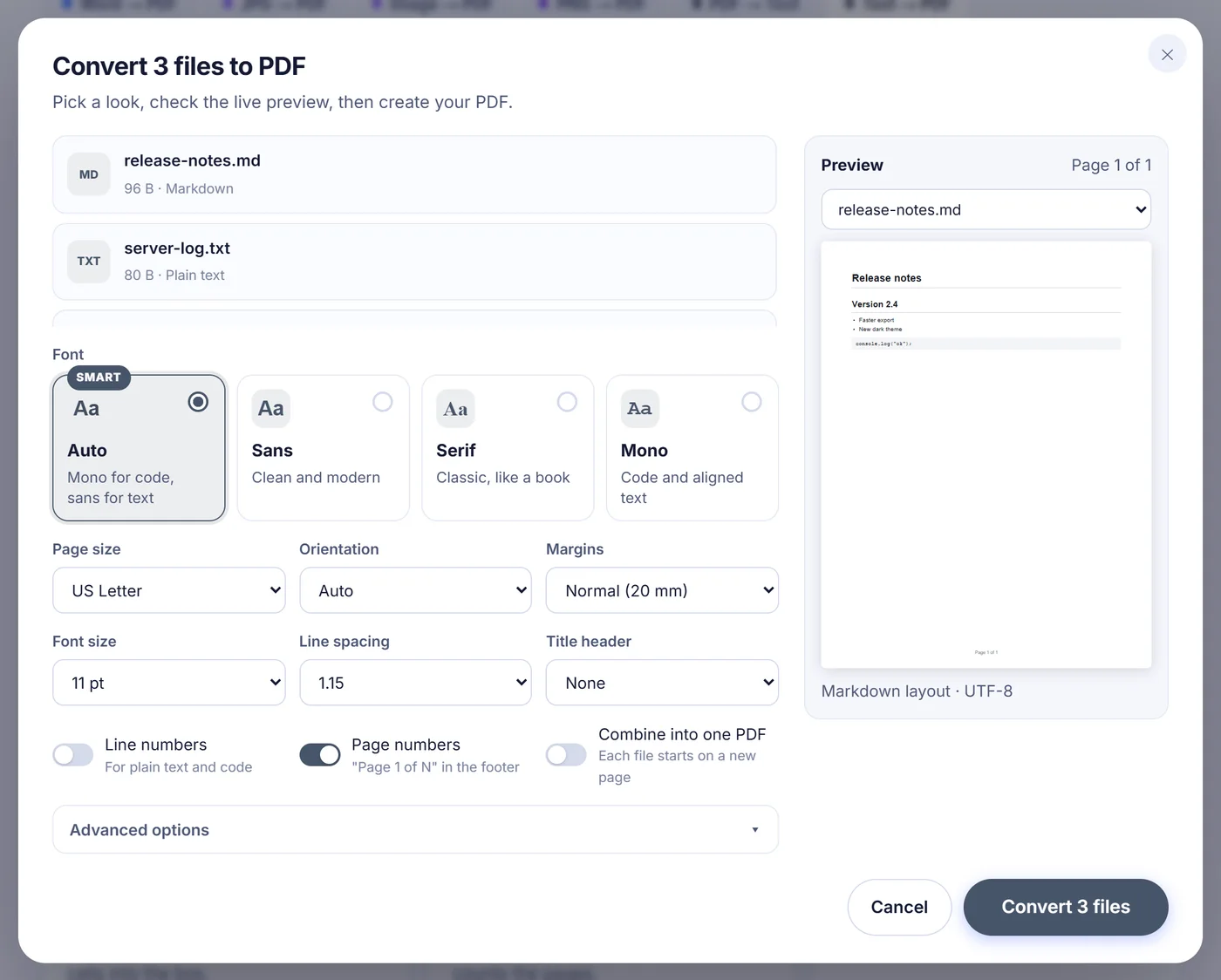
Se il riconoscimento sbaglia, le impostazioni avanzate ti permettono di forzare un'impaginazione: testo semplice, codice, Markdown formattato o tabella.
Tutte le impostazioni della finestra delle opzioni
- Carattere: Auto, Sans, Serif (stile libro) o Mono. Auto usa il monospaziato per codice, log e testo allineato, e il sans per tutto il resto.
- Formato pagina: A4, US Letter, US Legal, A5 o A3. Il primo suggerimento segue la lingua del browser, quindi chi visita dagli Stati Uniti parte con Letter.
- Orientamento: Auto, Portrait (verticale) o Landscape (orizzontale). Con Auto, una tabella CSV o TSV troppo larga per una pagina verticale viene girata in orizzontale da sola.
- Margini: Narrow (stretti, 12,7 mm), Normal (normali, 20 mm) o Wide (larghi, 30 mm).
- Dimensione del carattere da 8 a 24 pt e interlinea di 1.0, 1.15, 1.5 o 2.0.
- Titolo: nessuno, un titolo grande sulla prima pagina oppure un piccolo titolo corrente in cima a ogni pagina. Con un solo file puoi modificare quel titolo, che diventa anche il nome del file scaricato.
- Numeri di riga per testo semplice e codice, e numeri di pagina scritti come "Page 1 of N" in basso al centro o in basso a destra.
- Avanzate: codifica del testo, larghezza della tabulazione di 2, 4 o 8 spazi, se la prima riga della tabella è un'intestazione e formattazione leggibile del JSON.
Le tue scelte di impaginazione vengono ricordate in questo browser, così il documento successivo si apre con la stessa carta e lo stesso carattere.
Incollare il testo invece di caricare un file
Gran parte del testo che le persone vogliono trasformare in PDF non si trova affatto in un file. Sta in una bozza di email, in una finestra di chat o in qualche cella di un foglio di calcolo. Premi il pulsante per incollare, o semplicemente Ctrl+V (Cmd+V su Mac) in un punto qualsiasi della pagina, e si apre un grande riquadro di testo con il conteggio in tempo reale di caratteri, parole e righe. Lì puoi dare un nome al PDF prima di continuare. Le celle copiate da un foglio di calcolo arrivano separate da tabulazioni, che lo strumento riconosce come tabella. Dopo il download, un pulsante "Edit text" (modifica testo) ti riporta al riquadro con le tue parole ancora dentro.
Più file: PDF separati o un unico documento rilegato
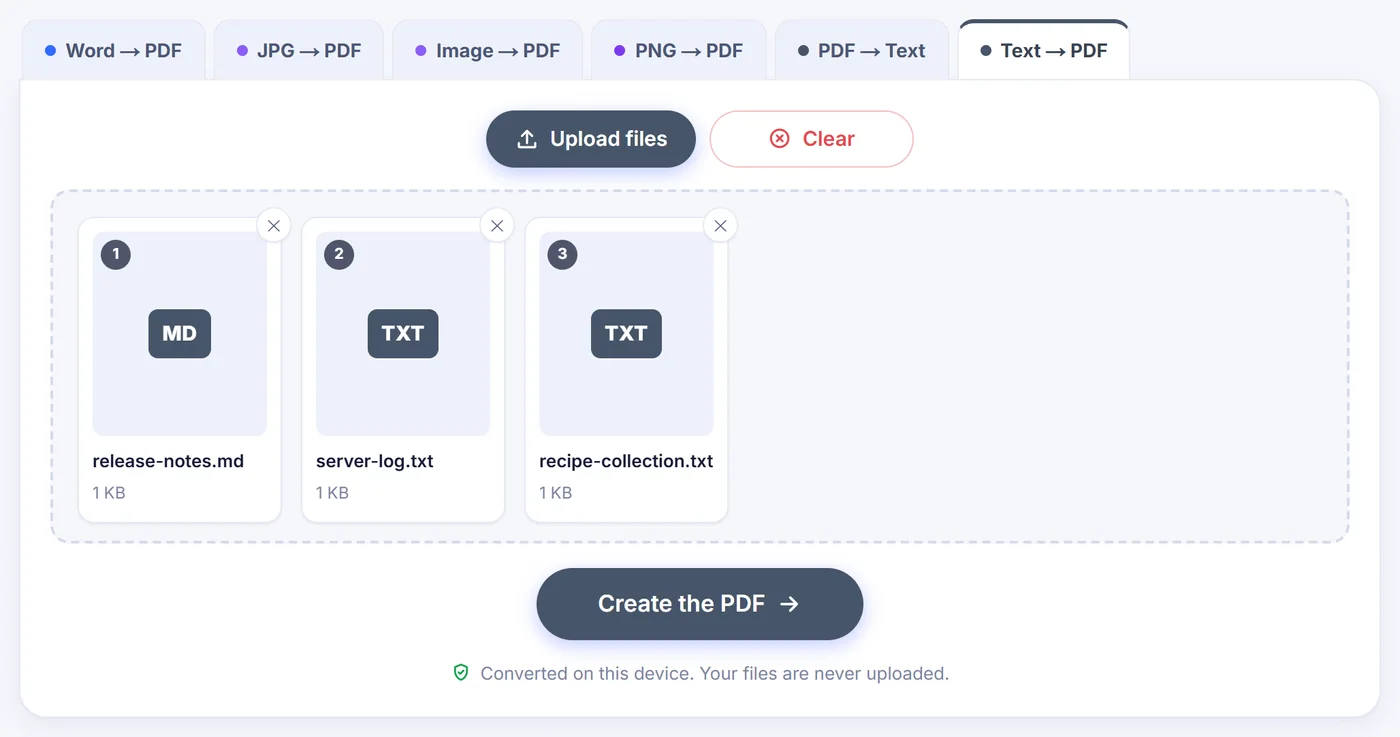
Aggiungi più appunti in una volta sola, fino a 20 per lotto, e trascina le schede nell'ordine che preferisci. Nella finestra delle opzioni vedrai ogni file elencato con l'impaginazione rilevata, e un menu a tendina ti permette di vedere l'anteprima di ciascuno. Per impostazione predefinita ogni file di testo diventa un PDF a sé, con il nome del file originale, e il lotto può essere salvato come un unico ZIP. Attiva Combine into one PDF (unisci in un solo PDF) e i file vengono uniti nell'ordine mostrato, ciascuno a partire da una pagina nuova, in un documento chiamato combined-text.pdf. La numerazione delle pagine prosegue allora per tutto il documento.
Accenti, alfabeti e il carattere fuori posto
I file salvati in UTF-8 o UTF-16 vengono letti correttamente, e così anche i vecchi file di testo occidentali salvati con la classica codifica Windows-1252. Se nell'anteprima le lettere sembrano ancora sbagliate, scegli a mano la codifica giusta: Windows-1250 per le lingue dell'Europa centrale, Windows-1251 o KOI8-R per il russo, ISO-8859-2 o ISO-8859-15, tra le altre. Quando il testo contiene caratteri oltre a quelli occidentali di base, viene incorporato un carattere Unicode che copre l'alfabeto latino con tutti i suoi segni diacritici, il greco e il cirillico. Cinese, giapponese, arabo ed emoji non sono inclusi in quel carattere. L'anteprima ti avvisa, dice quanti tipi di carattere sono interessati e mostra qualche esempio di quello che verrebbe stampato come riquadri vuoti.
In ogni caso il risultato contiene testo vero. Puoi cercarlo, selezionare un paragrafo e copiarlo di nuovo altrove.
Consigli e soluzioni rapide
- Un log molto lungo. Scegli interlinea 1.0 e Mono a 9 pt per far entrare molte più righe per pagina. Per testi oltre i 400.000 caratteri circa, l'anteprima mostra un numero di pagine approssimativo per restare veloce.
- Una tabella esce dalla pagina. Lascia l'orientamento su Auto o scegli Landscape, usa i margini Narrow oppure riduci la dimensione del carattere. Le tabelle estremamente larghe vengono rimpicciolite automaticamente.
- Vuoi un'interruzione di pagina in un punto preciso? Nelle impaginazioni testo semplice e codice, un carattere di avanzamento pagina (form feed) inizia una nuova pagina.
- "This file is already a PDF" o un avviso su Word, Excel, RTF o immagini significa che il file non è testo semplice. Quei formati hanno i loro convertitori nelle schede qui sopra. Se un file .csv, .json, .log o di codice sorgente non viene accettato dal riquadro di caricamento, aprilo, copia tutto e incollalo: l'impaginazione viene rilevata dal contenuto.
- Sul telefono funziona tutto allo stesso modo, ma i file enormi hanno bisogno di memoria, quindi dividili se il browser si lamenta.
Il tuo testo resta sul tuo dispositivo
La pagina carica nel browser un piccolo motore PDF e costruisce il documento lì, sul tuo processore. Niente di quello che incolli o trascini viene trasmesso, non c'è nessun account né filigrana, e chiudendo la scheda tutto viene cancellato.
Domande frequenti
Come si converte un file TXT in PDF gratis?
Trascina il file .txt su questa pagina, regola carattere e margini se vuoi e premi il pulsante di conversione. Il PDF viene creato nel tuo browser e non costa nulla.
Posso incollare un testo e salvarlo come PDF?
Sì. Fai clic su "Or paste text" oppure premi Ctrl+V sulla pagina, incolla il testo nel riquadro, dai un nome al file e passa alle opzioni.
Mantiene la formattazione Markdown?
Titoli, elenchi, citazioni, blocchi di codice, tabelle e grassetto vengono renderizzati. I segni di corsivo e barrato vengono rimossi, e i link mantengono il testo ma non sono cliccabili.
Il testo del PDF sarà ricercabile?
Sì. Le parole vengono scritte come testo vero, quindi puoi cercarle, selezionarle e copiarle in qualsiasi lettore PDF.
Perché alcuni caratteri compaiono come riquadri vuoti?
I caratteri integrati coprono latino, greco e cirillico. Scritture come il cinese o l'arabo, e le emoji, non sono incluse, e l'anteprima le elenca prima della conversione.
Posso unire più file di testo in un unico PDF?
Sì. Aggiungi fino a 20 file e attiva "Combine into one PDF". Ogni file inizia su una nuova pagina di un unico documento.