Text in PDF umwandeln: Notizen, Markdown und Code als PDF
Text in PDF umwandeln ohne Textverarbeitung: Legen Sie eine .txt- oder .md-Datei ab oder fügen Sie Ihren Text ein, prüfen Sie die Live-Vorschau der ersten Seite und speichern Sie die PDF. Die Wörter verlassen Ihr Gerät nie.
Die Umwandlung erfolgt auf diesem Gerät. Ihre Dateien werden nie hochgeladen.
So funktioniert es
Text hereinholen
Legen Sie .txt- oder .md-Dateien ab oder drücken Sie „Or paste text“ (Oder Text einfügen) und setzen Sie alles von einem Chatverlauf bis zu einem Block Tabellenzellen in das Feld.
Seiten gestalten
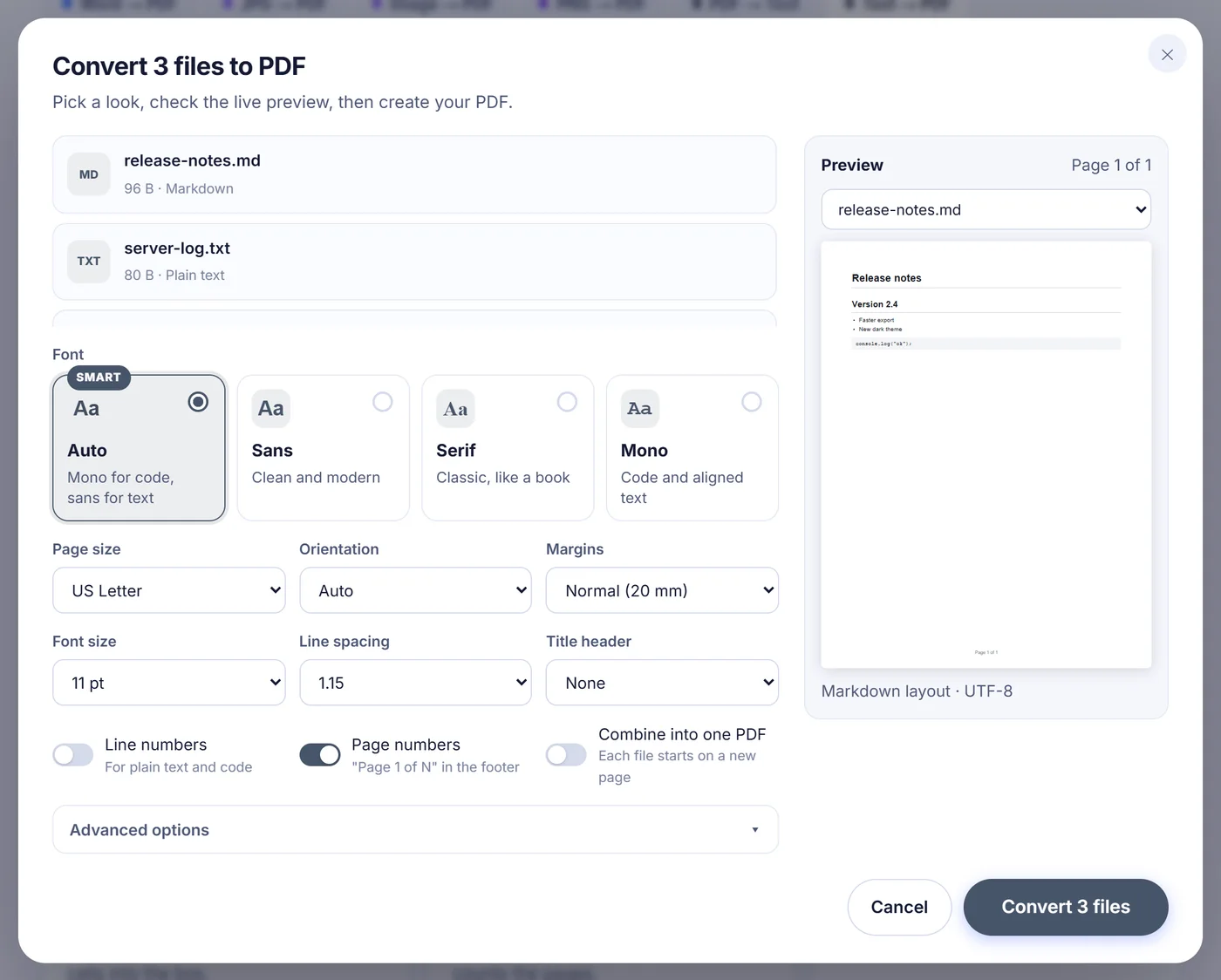
Wählen Sie Schrift, Papierformat, Ränder, Zeilenabstand und Nummerierung, während eine Live-Vorschau die erste Seite neu zeichnet und die Seiten zählt.
Ergebnis behalten
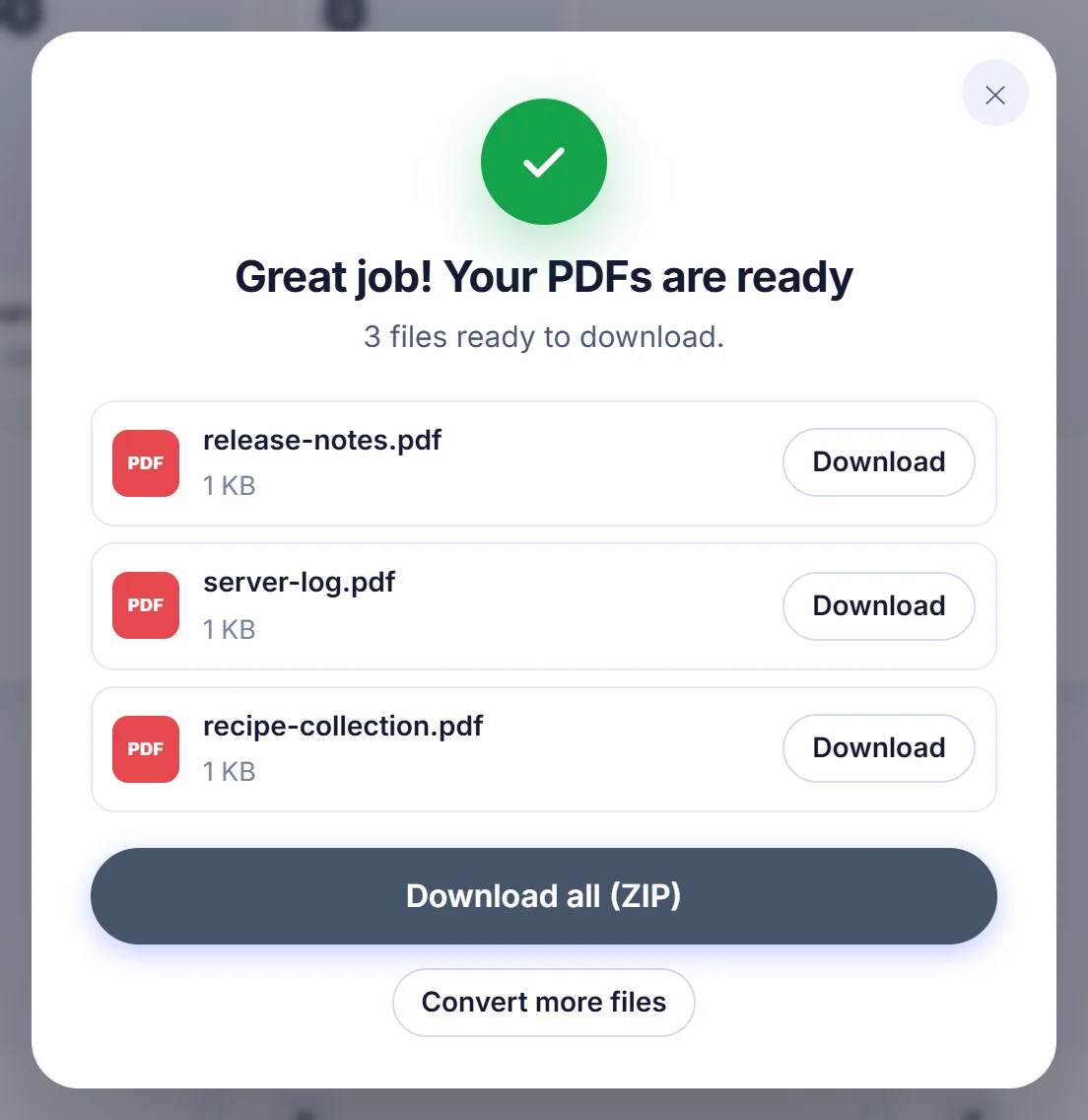
Laden Sie eine PDF pro Datei herunter, fügen Sie alles zu einem einzigen Dokument zusammen oder holen Sie sich den ganzen Stapel als ZIP-Archiv.
Warum eine einfache Textdatei eine richtige Seite verdient
Eine .txt-Datei ist das Tragbarste, was es auf einem Computer gibt, und zugleich das am wenigsten Vorzeigbare. Drucken Sie sie aus einem einfachen Editor, bekommen Sie schmale Ränder, keine Seitenzahlen und eine Schrift, die eher zufällig gewählt wurde. Schicken Sie sie von einem Mac an jemanden mit Windows, werden aus Umlauten und Akzenten schnell seltsame Zeichen. Eine PDF regelt all das: feste Seiten, eine bewusst gewählte Schrift und in jedem Reader dasselbe Aussehen.
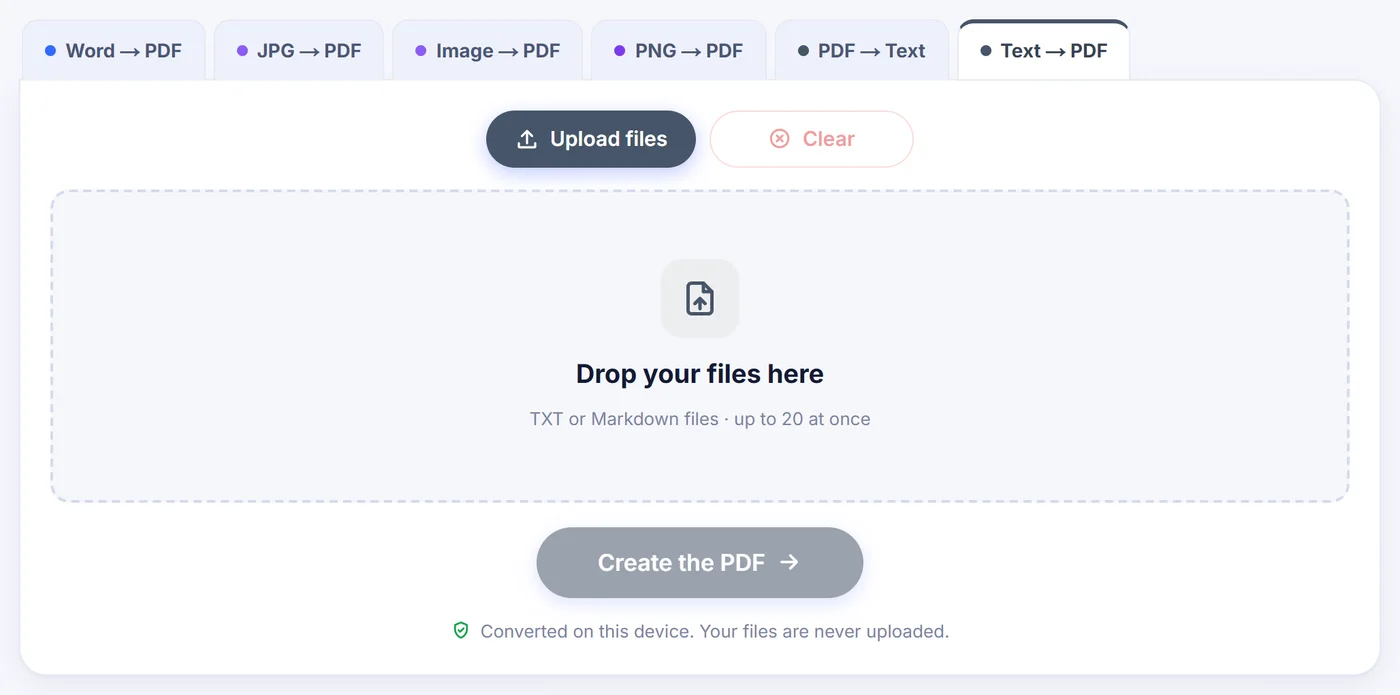
Typische Anlässe: eine README oder Besprechungsnotizen als Anhang abgeben, Serverprotokolle für eine Prüfung archivieren, eine Konfigurationsdatei für ein Review ausdrucken oder einen CSV-Export in etwas verwandeln, das eine Vorgesetzte auch wirklich liest.
Wie Text in PDF liest, was Sie ihm geben
Der Konverter entscheidet zuerst, welche Art von Text vor ihm liegt, anhand der Dateiendung und dann anhand des Inhalts selbst, und wählt das passende Layout:
- Fließtext wird in einer klaren serifenlosen Schrift mit angenehmem Zeilenabstand gesetzt und bricht am Rand um wie ein normales Dokument.
- Markdown wird gerendert, nicht roh gedruckt. Überschriften mit Rautenzeichen werden zu echten Überschriften mit einer feinen Linie unter den beiden obersten Ebenen, Aufzählungen und nummerierte Listen bekommen richtige Marker und Einzüge, Zitate einen grauen Balken links, eingezäunter Code sitzt auf einer hellgrauen Fläche, und Pipe-Tabellen werden zu gezeichneten Tabellen. Fett bleibt fett. Linktexte bleiben erhalten, die Adresse selbst fällt weg und nichts ist anklickbar.
- CSV- und TSV-Daten werden zu einer Tabelle mit Linien. Das Trennzeichen (Komma, Semikolon, Tabulator oder senkrechter Strich) wird für Sie erraten, Zellen in Anführungszeichen mit Kommas darin werden respektiert, die erste Zeile wird fett gedruckt und oben auf jeder Seite wiederholt, jede zweite Zeile ist leicht schattiert, und Spalten mit Zahlen werden rechtsbündig gesetzt.
- Quellcode und JSON wechseln zu einer Schrift mit fester Breite und Zeilennummern am Rand. Minifiziertes JSON wird eingerückt, damit Sie seiner Struktur folgen können.
- Protokolle und ASCII-Art (.log-Dateien oder Text, dessen Spalten mit Leerzeichen oder Rahmenzeichen ausgerichtet sind) behalten eine Schrift mit fester Breite, damit alles bündig bleibt. Farbcodes aus Terminalausgaben werden entfernt, statt als Zeichenmüll aufzutauchen.
Liegt die Erkennung daneben, können Sie in den erweiterten Einstellungen ein Layout erzwingen: Fließtext, Code, formatiertes Markdown oder Tabelle.
Jede Einstellung im Optionsfenster
- Schrift: Auto, Sans, Serif (buchartig) oder Mono. Auto nimmt eine Schrift mit fester Breite für Code, Protokolle und ausgerichteten Text und eine serifenlose für den Rest.
- Seitenformat: A4, US Letter, US Legal, A5 oder A3. Der erste Vorschlag richtet sich nach Ihrer Browsersprache, Besucher in den USA starten also mit Letter.
- Ausrichtung: Auto, Hochformat oder Querformat. Bei Auto wird eine CSV- oder TSV-Tabelle, die für eine Hochformatseite zu breit ist, von selbst quer gelegt.
- Ränder: Schmal (12,7 mm), Normal (20 mm) oder Breit (30 mm).
- Schriftgröße von 8 bis 24 pt und Zeilenabstand von 1,0, 1,15, 1,5 oder 2,0.
- Titelkopf: keiner, ein großer Titel auf Seite eins oder ein kleiner Kolumnentitel oben auf jeder Seite. Bei einer einzelnen Datei können Sie diesen Titel bearbeiten, und er wird zugleich zum Namen des Downloads.
- Zeilennummern für Fließtext und Code sowie Seitenzahlen in der Form „Page 1 of N“ unten mittig oder unten rechts.
- Erweitert: Textkodierung, Tabulatorbreite von 2, 4 oder 8 Leerzeichen, ob die erste Tabellenzeile eine Kopfzeile ist, und das Formatieren von JSON.
Ihre Layoutwahl wird in diesem Browser gespeichert, das nächste Dokument öffnet sich also mit demselben Papier und derselben Schrift.
Einfügen statt eine Datei hochladen
Ein großer Teil des Textes, den man als PDF haben möchte, liegt gar nicht in einer Datei. Er steckt in einem E-Mail-Entwurf, einem Chatfenster oder in ein paar Zellen einer Tabellenkalkulation. Drücken Sie die Einfügen-Schaltfläche oder einfach Strg+V (Cmd+V auf dem Mac) irgendwo auf der Seite, und ein großes Textfeld öffnet sich mit einer laufenden Zählung von Zeichen, Wörtern und Zeilen. Dort können Sie der PDF schon einen Namen geben, bevor es weitergeht. Aus einer Tabellenkalkulation kopierte Zellen kommen tabulatorgetrennt an, was das Tool als Tabelle erkennt. Nach dem Download bringt Sie die Schaltfläche „Edit text“ (Text bearbeiten) zurück in das Feld, in dem Ihre Wörter noch stehen.
Mehrere Dateien: einzelne PDFs oder ein gebundenes Dokument
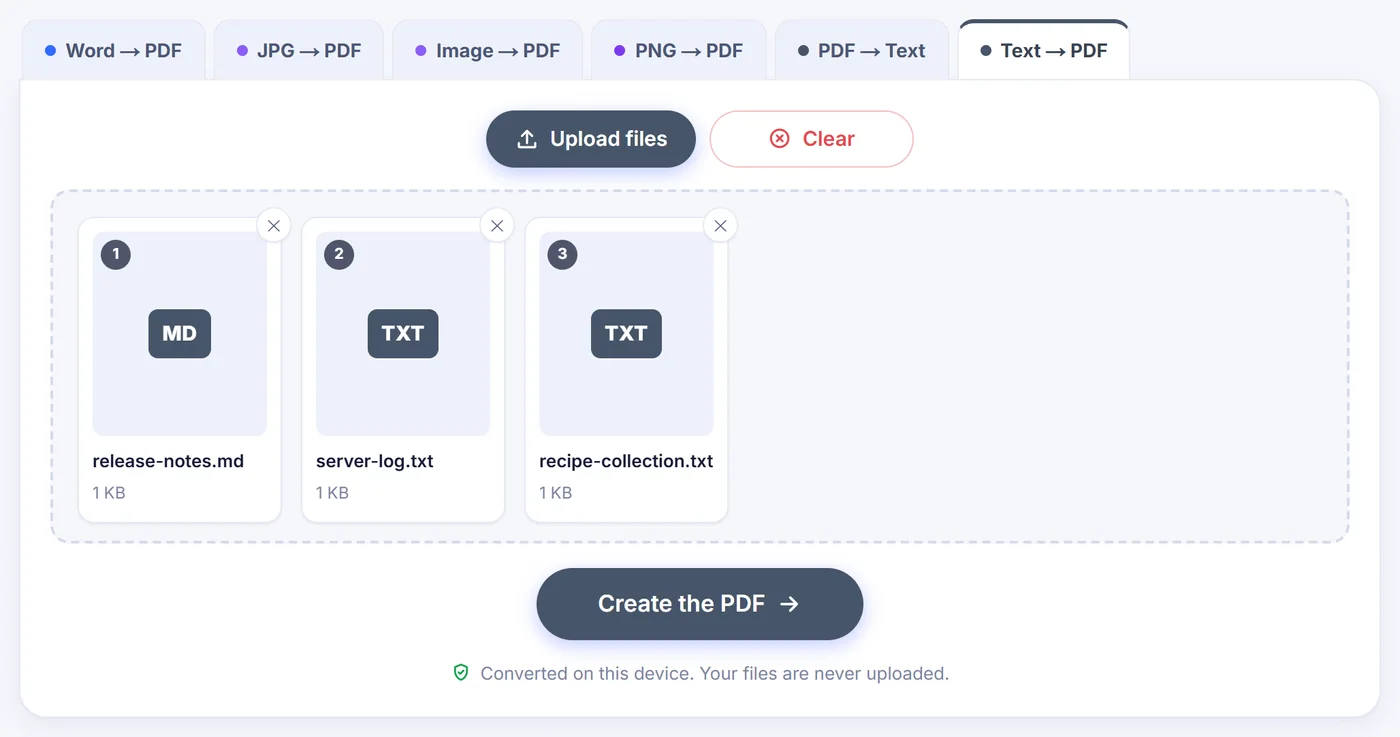
Fügen Sie mehrere Notizen auf einmal hinzu, bis zu 20 pro Stapel, und ziehen Sie die Karten in die gewünschte Reihenfolge. Im Optionsfenster sehen Sie jede Datei mit dem für sie erkannten Layout aufgelistet, und über ein Auswahlmenü können Sie jede davon in der Vorschau ansehen. Standardmäßig wird aus jeder Textdatei eine eigene PDF mit dem Namen der Originaldatei, und der Stapel lässt sich als ein einziges ZIP speichern. Schalten Sie Combine into one PDF (Zu einer PDF zusammenfügen) ein, werden die Dateien in der angezeigten Reihenfolge aneinandergehängt, jede beginnt auf einer neuen Seite, in einem Dokument namens combined-text.pdf. Die Seitennummerierung läuft dann über das Ganze durch.
Umlaute, Alphabete und das eine Zeichen, das nicht passt
Dateien in UTF-8 oder UTF-16 werden korrekt gelesen, ebenso ältere westliche Textdateien in der klassischen Kodierung Windows-1252. Sehen Buchstaben in der Vorschau trotzdem falsch aus, wählen Sie die richtige Kodierung von Hand: Windows-1250 für mitteleuropäische Sprachen, Windows-1251 oder KOI8-R für Russisch, ISO-8859-2 oder ISO-8859-15 und weitere. Enthält der Text Zeichen jenseits der westlichen Grundzeichen, wird eine Unicode-Schrift eingebettet, die Latein mit allen diakritischen Zeichen, Griechisch und Kyrillisch abdeckt. Chinesisch, Japanisch, Arabisch oder Emojis sind in dieser Schrift nicht enthalten. Die Vorschau warnt Sie, sagt, wie viele Zeichenarten betroffen sind, und zeigt ein paar Beispiele dafür, was als leere Kästchen gedruckt würde.
In jedem Fall enthält das Ergebnis echten Text. Sie können ihn durchsuchen, einen Absatz markieren und wieder herauskopieren.
Tipps und schnelle Lösungen
- Ein sehr langes Protokoll. Wählen Sie einfachen Zeilenabstand und 9 pt Mono, damit deutlich mehr Zeilen auf eine Seite passen. Bei Text mit mehr als etwa 400.000 Zeichen zeigt die Vorschau eine ungefähre Seitenzahl, um schnell zu bleiben.
- Eine Tabelle läuft über den Seitenrand. Lassen Sie die Ausrichtung auf Auto oder wählen Sie Querformat, nehmen Sie schmale Ränder oder verringern Sie die Schriftgröße. Extrem breite Tabellen werden automatisch verkleinert.
- Sie möchten einen Seitenumbruch an einer festen Stelle? In den Layouts Fließtext und Code beginnt ein Seitenvorschub-Zeichen eine neue Seite.
- „This file is already a PDF“ oder ein Hinweis auf Word, Excel, RTF oder Bilder bedeutet, dass die Datei kein reiner Text ist. Für diese Formate gibt es eigene Konverter in den Tabs oben. Wird eine .csv-, .json-, .log- oder Quellcodedatei vom Upload-Feld nicht angenommen, öffnen Sie sie, kopieren Sie alles und fügen Sie es stattdessen ein: Das Layout wird aus dem Inhalt erkannt.
- Auf dem Smartphone funktioniert alles genauso, aber riesige Dateien brauchen Arbeitsspeicher, teilen Sie sie also auf, wenn sich der Browser beschwert.
Ihr Text bleibt auf Ihrem Gerät
Die Seite lädt eine kleine PDF-Engine in Ihren Browser und baut das Dokument dort, auf Ihrem eigenen Prozessor. Nichts, was Sie einfügen oder ablegen, wird übertragen, es gibt kein Konto und kein Wasserzeichen, und mit dem Schließen des Tabs ist alles wieder weg.
Häufig gestellte Fragen
Wie wandle ich eine TXT-Datei kostenlos in eine PDF um?
Legen Sie die .txt-Datei auf dieser Seite ab, passen Sie bei Bedarf Schrift und Ränder an und drücken Sie die Schaltfläche zum Umwandeln. Die PDF entsteht in Ihrem Browser und kostet nichts.
Kann ich Text einfügen und als PDF speichern?
Ja. Klicken Sie auf „Or paste text“ oder drücken Sie Strg+V auf der Seite, fügen Sie Ihren Text in das Feld ein, geben Sie der Datei einen Namen und gehen Sie weiter zu den Optionen.
Bleibt die Markdown-Formatierung erhalten?
Überschriften, Listen, Zitate, Codeblöcke, Pipe-Tabellen und fetter Text werden gerendert. Markierungen für kursiv und durchgestrichen werden entfernt, und Links behalten ihren Text, sind aber nicht anklickbar.
Ist der Text in der PDF durchsuchbar?
Ja. Die Wörter werden als echter Text geschrieben, Sie können sie also in jedem PDF-Reader suchen, markieren und kopieren.
Warum erscheinen manche Zeichen als leere Kästchen?
Die eingebauten Schriften decken Latein, Griechisch und Kyrillisch ab. Schriftsysteme wie Chinesisch oder Arabisch sowie Emojis sind nicht enthalten, und die Vorschau listet sie vor dem Umwandeln auf.
Kann ich mehrere Textdateien zu einer PDF zusammenfügen?
Ja. Fügen Sie bis zu 20 Dateien hinzu und schalten Sie „Combine into one PDF“ ein. Jede Datei beginnt auf einer neuen Seite eines einzigen Dokuments.