Tekst do PDF – konwerter dla notatek, Markdown i kodu
Tekst do PDF bez edytora tekstu: wrzuć plik .txt lub .md albo wklej tekst, sprawdź podgląd pierwszej strony na żywo i zapisz PDF. Słowa nigdy nie opuszczają Twojego urządzenia.
Konwersja odbywa się na tym urządzeniu. Twoje pliki nigdy nie są przesyłane.
Jak to działa
Dodaj tekst
Wrzuć pliki .txt lub .md albo naciśnij „Or paste text” (wklej tekst) i wstaw do pola cokolwiek – od zapisu czatu po blok komórek z arkusza kalkulacyjnego.
Ułóż strony
Wybierz krój pisma, papier, marginesy, interlinię i numerację, a podgląd na żywo przerysuje pierwszą stronę i policzy strony.
Zachowaj wynik
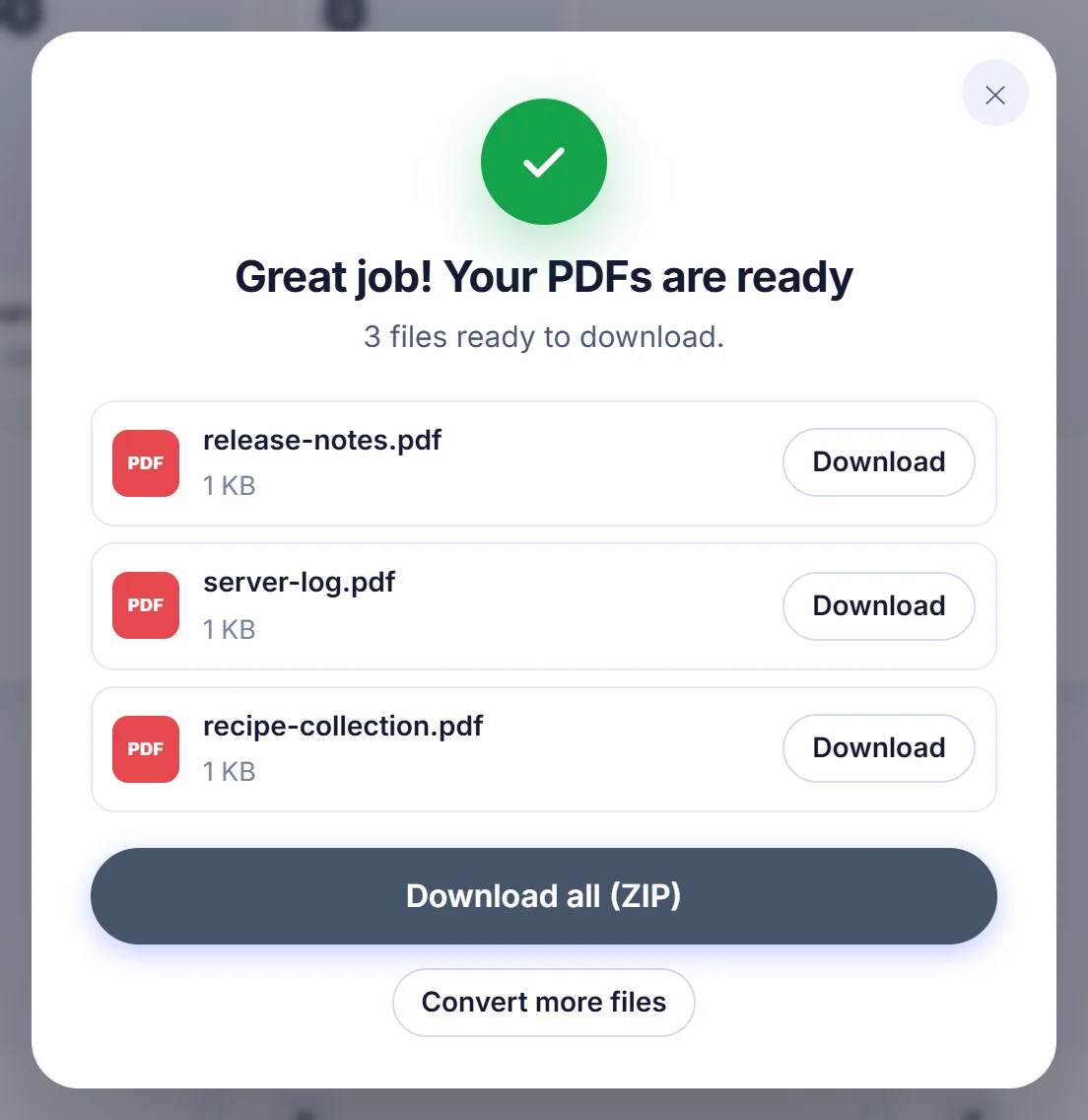
Pobierz po jednym PDF na plik, połącz wszystko w jeden dokument albo zabierz całą partię jako archiwum ZIP.
Dlaczego zwykły plik tekstowy zasługuje na porządną stronę
Plik .txt to najbardziej przenośna rzecz na komputerze i zarazem najmniej reprezentacyjna. Wydrukuj go z prostego edytora, a dostaniesz wąskie marginesy, brak numerów stron i czcionkę dobraną przypadkiem. Wyślij go z Maca komuś na Windowsie, a polskie znaki mogą zamienić się w dziwne symbole. PDF załatwia to wszystko: stałe strony, wybrany krój pisma i identyczny wygląd w każdej przeglądarce dokumentów.
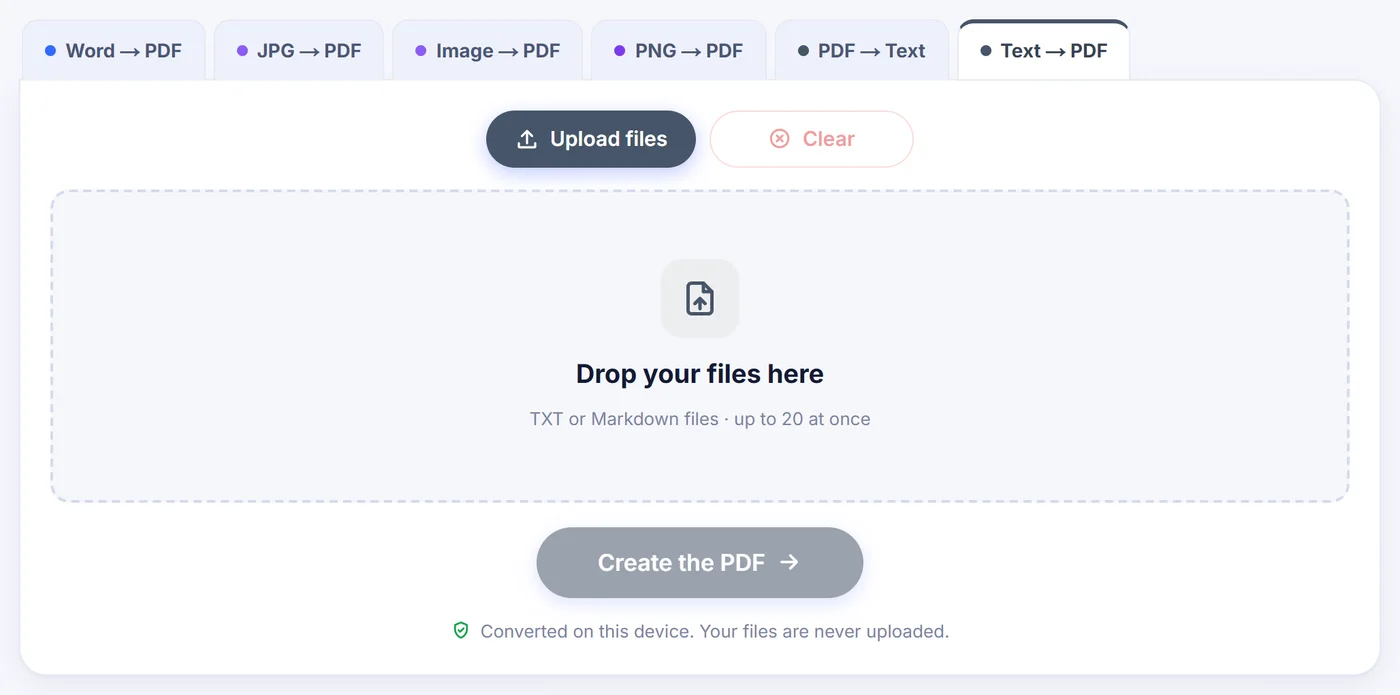
Typowe powody: oddanie pliku README lub notatek ze spotkania jako załącznika, archiwizacja logów serwera na potrzeby audytu, wydruk pliku konfiguracyjnego do przeglądu albo zamiana eksportu CSV w coś, co kierownik rzeczywiście przeczyta.
Jak konwerter tekstu do PDF czyta to, co mu dajesz
Konwerter najpierw ustala, z jakim rodzajem tekstu ma do czynienia – po rozszerzeniu pliku, a potem po samej treści – i dobiera do niego układ:
- Zwykła proza jest składana czystym krojem bezszeryfowym z wygodną interlinią i zawija się przy marginesie jak w normalnym dokumencie.
- Markdown jest renderowany, a nie drukowany na surowo. Nagłówki z krzyżykami stają się prawdziwymi nagłówkami z cienką linią pod dwoma najwyższymi poziomami, listy punktowane i numerowane dostają właściwe znaczniki i wcięcia, cytaty mają szary pasek z lewej strony, bloki kodu leżą na jasnoszarym panelu, a tabele z kresek pionowych zmieniają się w rysowane tabele. Pogrubienie zostaje pogrubione. Tekst linku jest zachowany, ale sam adres znika i nic nie jest klikalne.
- Dane CSV i TSV zamieniają się w tabelę z liniami. Separator (przecinek, średnik, tabulator lub kreska pionowa) jest rozpoznawany automatycznie, komórki w cudzysłowie z przecinkami w środku są respektowane, pierwszy wiersz jest drukowany pogrubieniem i powtarzany na górze każdej strony, co drugi wiersz jest lekko cieniowany, a kolumny z liczbami są wyrównane do prawej.
- Kod źródłowy i JSON przełączają się na czcionkę o stałej szerokości z numerami wierszy na marginesie. Zminifikowany JSON dostaje wcięcia, żeby dało się śledzić jego strukturę.
- Logi i ASCII art (pliki .log lub tekst, którego kolumny są wyrównane spacjami albo znakami ramek) zachowują czcionkę o stałej szerokości, więc wszystko pozostaje wyrównane. Kody kolorów z wyjścia terminala są usuwane, zamiast pojawiać się jako śmieci.
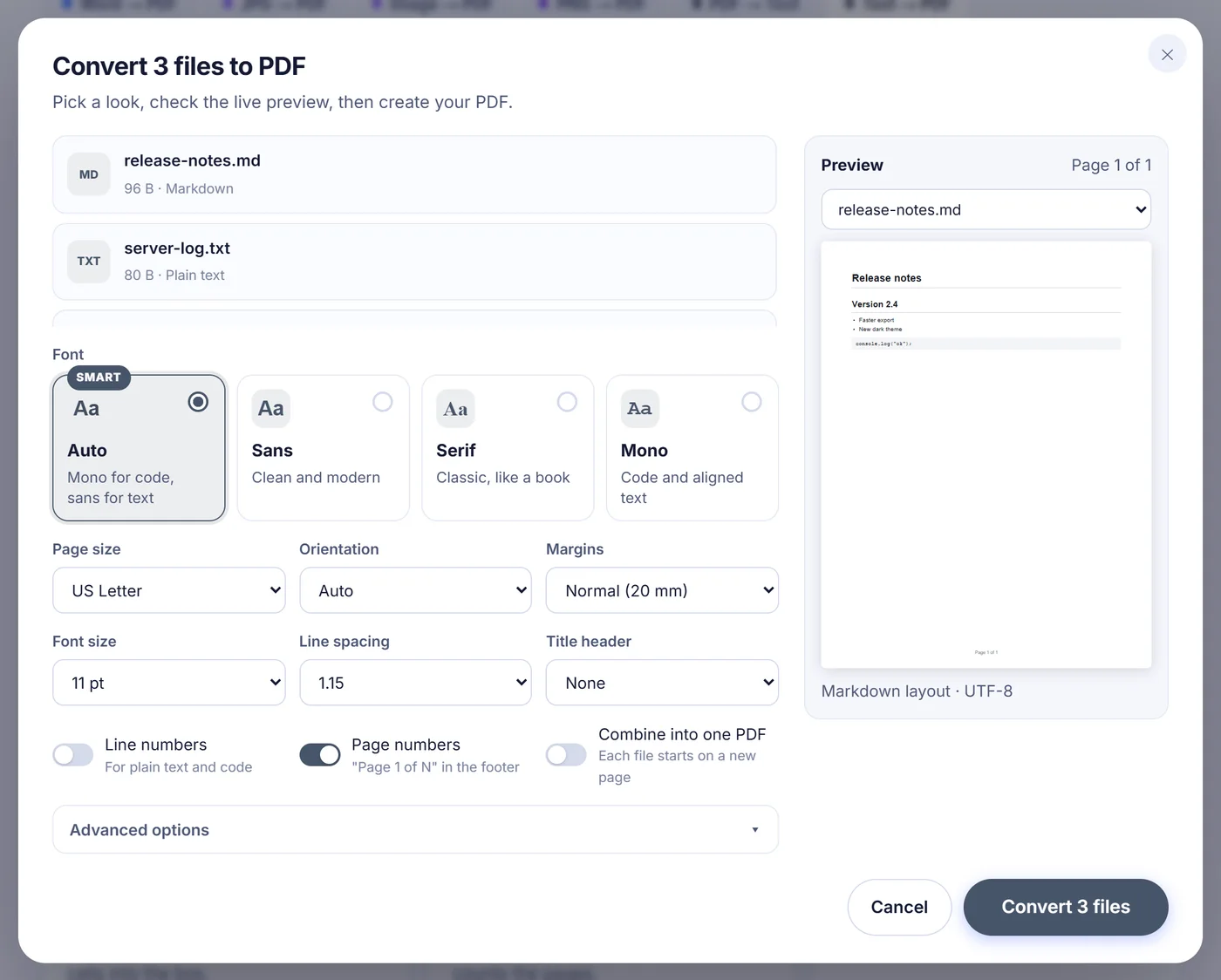
Jeśli rozpoznanie jest błędne, ustawienia zaawansowane pozwalają wymusić układ: zwykły tekst, kod, sformatowany Markdown lub tabela.
Wszystkie ustawienia w oknie opcji
- Czcionka: Auto, Sans, Serif (książkowa) lub Mono. Auto używa czcionki o stałej szerokości dla kodu, logów i wyrównanego tekstu, a bezszeryfowej dla reszty.
- Rozmiar strony: A4, US Letter, US Legal, A5 lub A3. Pierwsza propozycja zależy od języka przeglądarki, więc odwiedzający z USA zaczynają od formatu Letter.
- Orientacja: Auto, pionowa lub pozioma. Przy Auto tabela CSV lub TSV zbyt szeroka na stronę pionową sama obraca się na bok.
- Marginesy: wąskie (12,7 mm), normalne (20 mm) lub szerokie (30 mm).
- Rozmiar czcionki od 8 do 24 pt oraz interlinia 1,0, 1,15, 1,5 lub 2,0.
- Nagłówek z tytułem: brak, duży tytuł na pierwszej stronie albo mały tytuł bieżący u góry każdej strony. Przy jednym pliku możesz ten tytuł edytować, a staje się on też nazwą pobieranego pliku.
- Numery wierszy dla zwykłego tekstu i kodu oraz numery stron w postaci „Page 1 of N” (strona 1 z N) na dole pośrodku lub na dole po prawej.
- Zaawansowane: kodowanie tekstu, szerokość tabulatora 2, 4 lub 8 spacji, czy pierwszy wiersz tabeli jest nagłówkiem, oraz formatowanie JSON.
Twoje ustawienia układu są zapamiętywane w tej przeglądarce, więc kolejny dokument otworzy się z tym samym papierem i czcionką.
Wklejanie zamiast wgrywania pliku
Duża część tekstu, który ludzie chcą mieć jako PDF, w ogóle nie leży w pliku. Siedzi w szkicu e-maila, w oknie czatu albo w kilku komórkach arkusza. Naciśnij przycisk wklejania lub po prostu Ctrl+V (Cmd+V na Macu) w dowolnym miejscu strony, a otworzy się duże pole tekstowe z licznikiem znaków, słów i wierszy na żywo. Możesz tam nadać nazwę plikowi PDF, zanim przejdziesz dalej. Komórki skopiowane z arkusza trafiają rozdzielone tabulatorami, co narzędzie rozpoznaje jako tabelę. Po pobraniu przycisk „Edit text” (edytuj tekst) zabiera Cię z powrotem do pola, w którym wciąż jest Twój tekst.
Kilka plików: osobne PDF-y albo jeden zszyty dokument
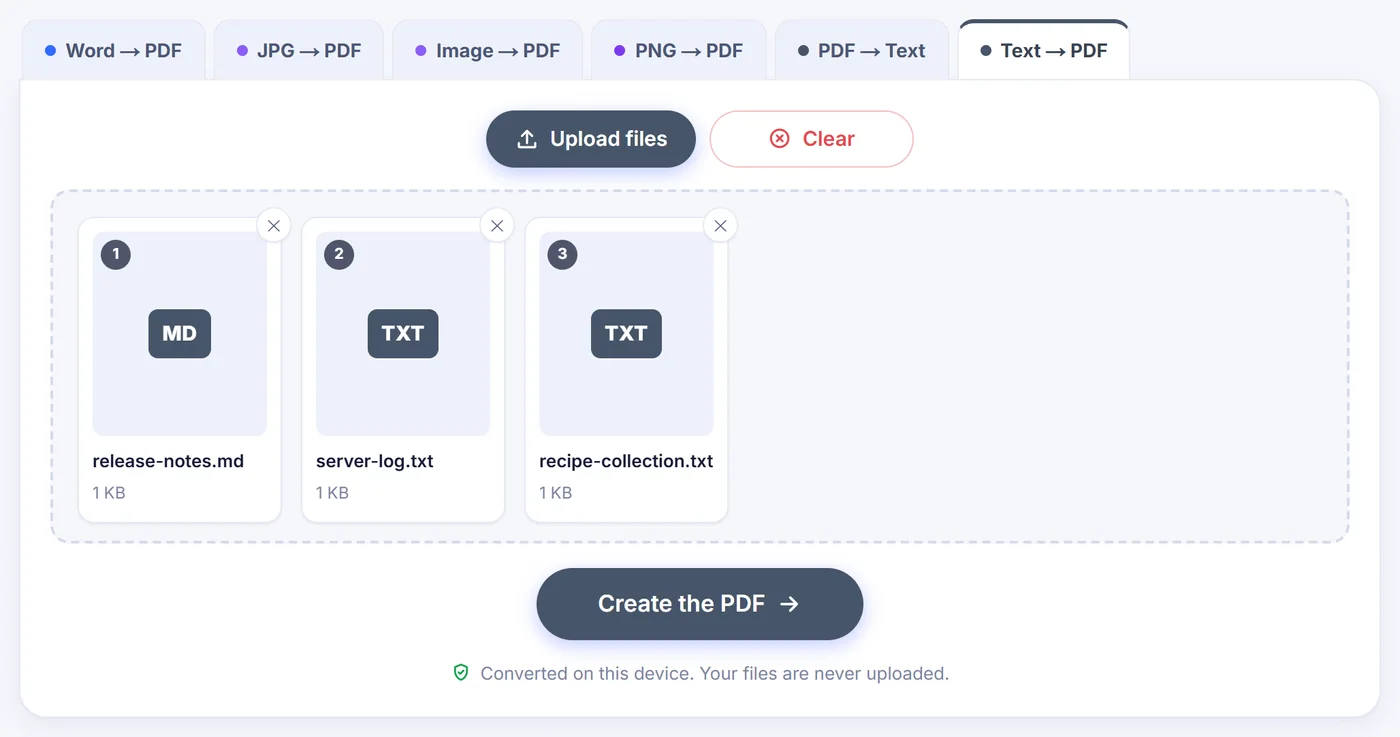
Dodaj kilka notatek naraz, do 20 w jednej partii, i przeciągnij karty w wybraną kolejność. W oknie opcji zobaczysz listę plików z wykrytym dla każdego układem, a lista rozwijana pozwala podejrzeć dowolny z nich. Domyślnie każdy plik tekstowy staje się osobnym PDF o nazwie oryginału, a całą partię można zapisać jako jeden ZIP. Włącz Combine into one PDF (połącz w jeden PDF), a pliki zostaną złączone w pokazanej kolejności, każdy od nowej strony, w dokumencie o nazwie combined-text.pdf. Numeracja stron biegnie wtedy przez całość.
Ogonki, alfabety i znaki, które nie pasują
Pliki zapisane w UTF-8 lub UTF-16 są odczytywane poprawnie, podobnie jak starsze zachodnie pliki tekstowe w klasycznym kodowaniu Windows-1252. Jeśli litery w podglądzie wciąż wyglądają źle, wybierz właściwe kodowanie ręcznie: Windows-1250 dla języków Europy Środkowej, w tym polskiego, Windows-1251 lub KOI8-R dla rosyjskiego, ISO-8859-2 lub ISO-8859-15 i inne. Gdy tekst zawiera znaki spoza podstawowego zestawu zachodniego, osadzana jest czcionka Unicode, która obejmuje alfabet łaciński ze wszystkimi znakami diakrytycznymi, grekę i cyrylicę. Chińskiego, japońskiego, arabskiego ani emoji w tej czcionce nie ma. Podgląd ostrzega, podaje, ilu rodzajów znaków to dotyczy, i pokazuje kilka przykładów tego, co wydrukowałoby się jako puste prostokąty.
W każdym przypadku wynik zawiera prawdziwy tekst. Możesz go przeszukiwać, zaznaczyć akapit i skopiować z powrotem.
Wskazówki i szybkie poprawki
- Bardzo długi log. Wybierz pojedynczą interlinię i 9 pt Mono, żeby zmieścić znacznie więcej wierszy na stronie. Dla tekstu dłuższego niż około 400 000 znaków podgląd pokazuje przybliżoną liczbę stron, żeby pozostać szybkim.
- Tabela wychodzi poza stronę. Zostaw orientację na Auto albo wybierz poziomą, użyj wąskich marginesów lub zmniejsz rozmiar czcionki. Wyjątkowo szerokie tabele są pomniejszane automatycznie.
- Chcesz podział strony w ustalonym miejscu? W układzie zwykłego tekstu i kodu znak wysuwu strony (form feed) zaczyna nową stronę.
- „This file is already a PDF” (ten plik jest już PDF-em) albo uwaga o Wordzie, Excelu, RTF lub obrazach oznacza, że plik nie jest zwykłym tekstem. Te formaty mają własne konwertery w kartach powyżej. Jeśli pole wgrywania nie przyjmuje pliku .csv, .json, .log lub kodu źródłowego, otwórz go, skopiuj całość i wklej: układ zostanie rozpoznany po treści.
- Na telefonie wszystko działa tak samo, ale ogromne pliki potrzebują pamięci, więc podziel je, jeśli przeglądarka protestuje.
Twój tekst zostaje na Twoim urządzeniu
Strona ładuje do przeglądarki niewielki silnik PDF i tam buduje dokument, na Twoim własnym procesorze. Nic, co wklejasz lub wrzucasz, nie jest przesyłane, nie ma konta ani znaku wodnego, a zamknięcie karty kasuje wszystko.
Najczęściej zadawane pytania
Jak przekonwertować plik TXT na PDF za darmo?
Wrzuć plik .txt na tę stronę, w razie potrzeby dopasuj czcionkę i marginesy i naciśnij przycisk konwersji. PDF powstaje w Twojej przeglądarce i nic nie kosztuje.
Czy mogę wkleić tekst i zapisać go jako PDF?
Tak. Kliknij „Or paste text” lub naciśnij Ctrl+V na stronie, wklej tekst do pola, nadaj plikowi nazwę i przejdź do opcji.
Czy formatowanie Markdown jest zachowane?
Nagłówki, listy, cytaty, bloki kodu, tabele i pogrubienia są renderowane. Znaczniki kursywy i przekreślenia są usuwane, a linki zachowują swój tekst, ale nie są klikalne.
Czy tekst w PDF będzie przeszukiwalny?
Tak. Słowa są zapisywane jako prawdziwy tekst, więc w każdej przeglądarce PDF możesz je wyszukiwać, zaznaczać i kopiować.
Dlaczego niektóre znaki wyświetlają się jako puste prostokąty?
Wbudowane czcionki obejmują alfabet łaciński, grekę i cyrylicę. Pisma takie jak chińskie czy arabskie oraz emoji nie są uwzględnione, a podgląd wymienia je przed konwersją.
Czy mogę połączyć kilka plików tekstowych w jeden PDF?
Tak. Dodaj do 20 plików i włącz „Combine into one PDF”. Każdy plik zaczyna się na nowej stronie jednego dokumentu.