Текст в PDF: конвертер для заметок, Markdown и кода
Текст в PDF без текстового редактора: перетащите файл .txt или .md либо вставьте текст, проверьте первую страницу в живом предпросмотре и сохраните PDF. Слова не покидают ваше устройство.
Конвертация выполняется на этом устройстве. Ваши файлы никуда не отправляются.
Как это работает
Добавьте текст
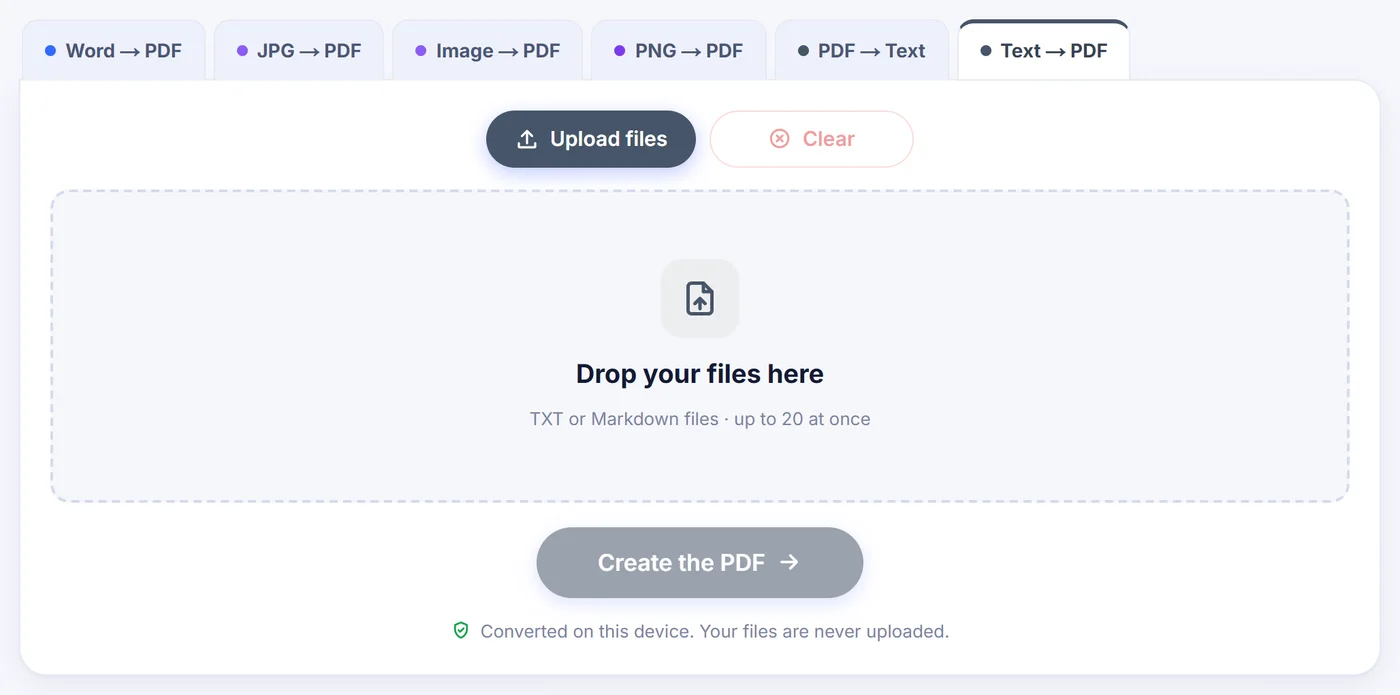
Перетащите файлы .txt или .md либо нажмите «Or paste text» (вставить текст) и поместите в поле что угодно — от переписки в чате до блока ячеек из таблицы.
Настройте страницы
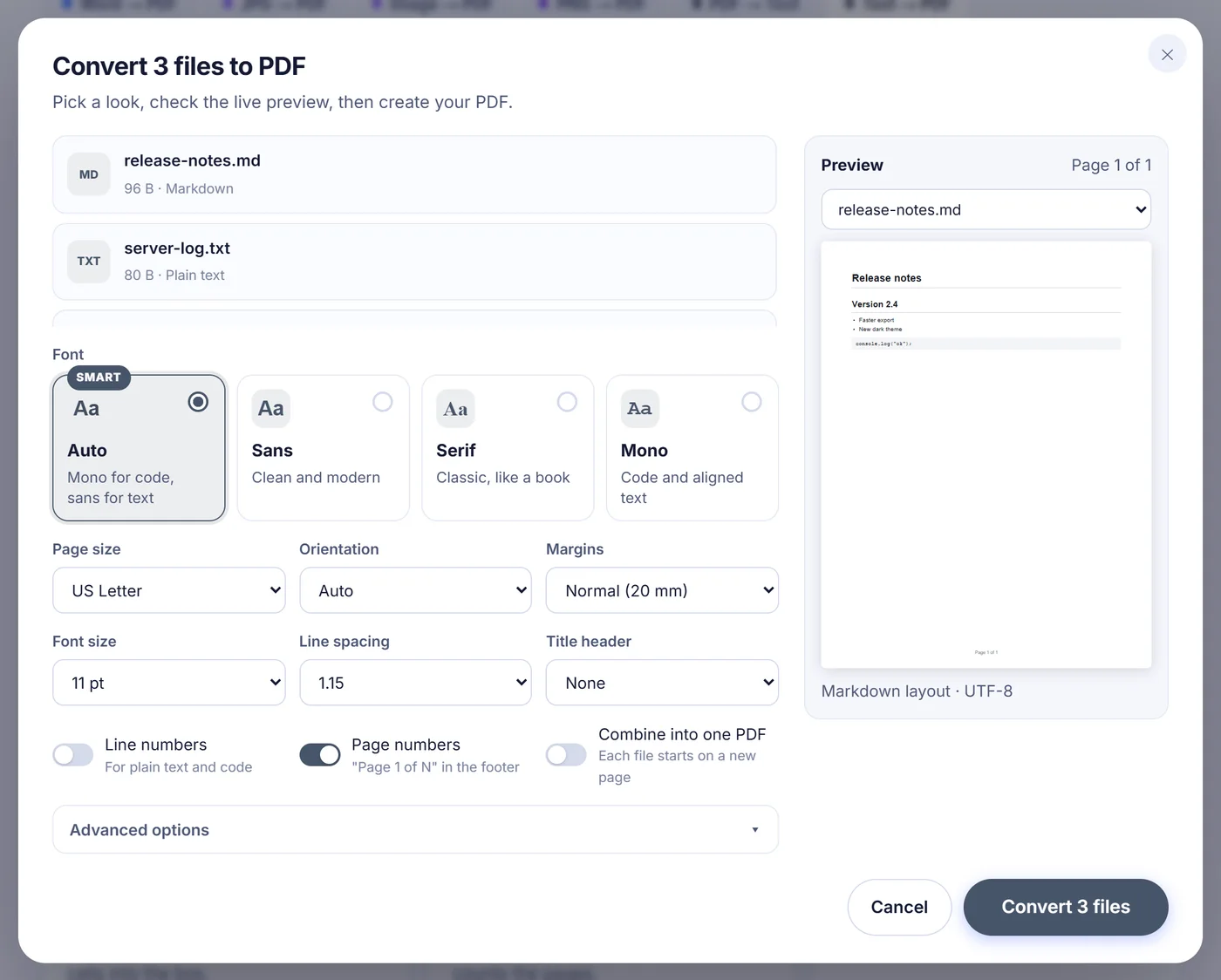
Выберите шрифт, формат бумаги, поля, межстрочный интервал и нумерацию — живой предпросмотр тут же перерисует первую страницу и подсчитает число страниц.
Сохраните результат
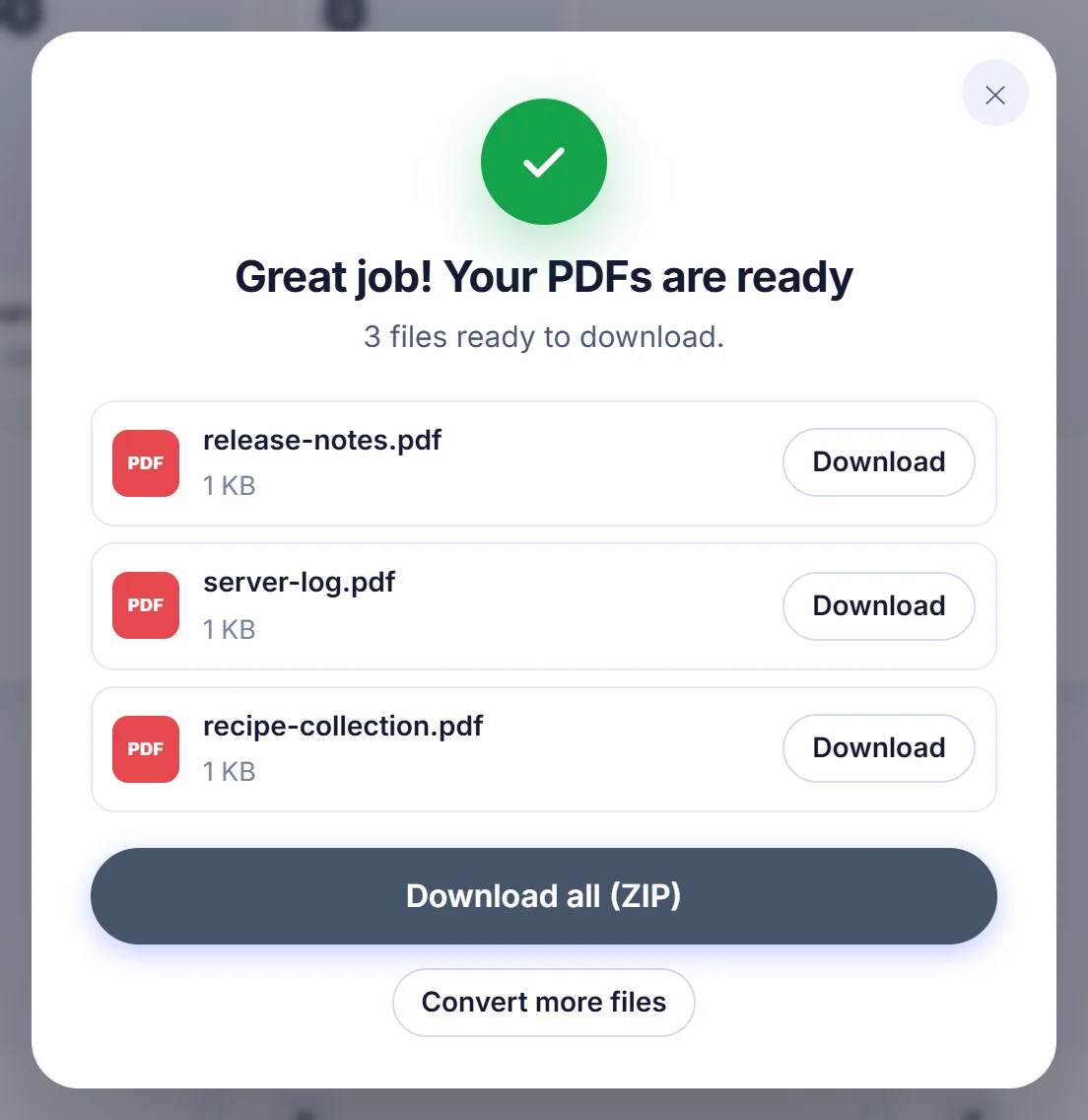
Скачайте по одному PDF на каждый файл, объедините всё в один документ или забирайте сразу всю партию в виде ZIP-архива.
Зачем простому текстовому файлу настоящая страница
Файл .txt — самая переносимая вещь на компьютере и одновременно самая непрезентабельная. Распечатайте его из простого редактора, и вы получите узкие поля, отсутствие номеров страниц и шрифт, выбранный случайно. Отправьте его с Mac коллеге на Windows, и буквы с диакритикой могут превратиться в странные символы. PDF решает всё это разом: фиксированные страницы, выбранный вами шрифт и одинаковый вид в любой программе для чтения.
Типичные ситуации: сдать README или протокол совещания в виде вложения, заархивировать журналы сервера для аудита, распечатать файл конфигурации для проверки или превратить выгрузку CSV во что-то, что руководитель действительно прочитает.
Как конвертер текста в PDF читает ваш файл
Сначала конвертер определяет, с каким текстом имеет дело, — по расширению файла, а затем по самому содержимому — и подбирает подходящую вёрстку:
- Обычный текст набирается аккуратным шрифтом без засечек с комфортным межстрочным интервалом и переносится по краю поля, как в обычном документе.
- Markdown отрисовывается, а не печатается как есть. Заголовки с решётками становятся настоящими заголовками с тонкой линией под двумя верхними уровнями, маркированные и нумерованные списки получают правильные маркеры и отступы, цитаты — серую полосу слева, блоки кода размещаются на светло-серой подложке, а таблицы с вертикальными чертами превращаются в нарисованные таблицы. Жирный текст остаётся жирным. Текст ссылок сохраняется, но сам адрес отбрасывается, и кликабельных элементов нет.
- Данные CSV и TSV превращаются в разлинованную таблицу. Разделитель (запятая, точка с запятой, табуляция или вертикальная черта) определяется автоматически, ячейки в кавычках с запятыми внутри учитываются, первая строка печатается жирным и повторяется в начале каждой страницы, чётные строки слегка затеняются, а столбцы с числами выравниваются по правому краю.
- Исходный код и JSON переключаются на моноширинный шрифт с номерами строк на левой полосе. Минифицированный JSON расставляется с отступами, чтобы его структуру было легко проследить.
- Журналы и ASCII-графика (файлы .log или текст, столбцы которого выровнены пробелами либо символами рамок) сохраняют шрифт фиксированной ширины, так что всё остаётся на своих местах. Управляющие коды цвета из вывода терминала удаляются, а не отображаются как мусор.
Если автоматика ошиблась, в расширенных настройках можно принудительно выбрать вёрстку: обычный текст, код, отформатированный Markdown или таблица.
Все настройки в окне параметров
- Шрифт: Auto, Sans, Serif (книжный) или Mono. В режиме Auto для кода, журналов и выровненного текста используется моноширинный шрифт, для всего остального — без засечек.
- Формат страницы: A4, US Letter, US Legal, A5 или A3. Первое предложение зависит от языка браузера, поэтому посетители из США начинают с Letter.
- Ориентация: Auto, книжная или альбомная. В режиме Auto таблица CSV или TSV, которая не помещается на вертикальную страницу, сама поворачивается набок.
- Поля: узкие (12,7 мм), обычные (20 мм) или широкие (30 мм).
- Размер шрифта от 8 до 24 пт и межстрочный интервал 1,0, 1,15, 1,5 или 2,0.
- Заголовок документа: без заголовка, крупный заголовок на первой странице или небольшой колонтитул вверху каждой страницы. Если файл один, этот заголовок можно отредактировать, и он же становится именем скачиваемого файла.
- Номера строк для обычного текста и кода, а также номера страниц в формате «Page 1 of N» внизу по центру или внизу справа.
- Расширенные: кодировка текста, ширина табуляции 2, 4 или 8 пробелов, считать ли первую строку таблицы заголовком и форматирование JSON с отступами.
Выбранные настройки вёрстки запоминаются в этом браузере, поэтому следующий документ откроется с тем же форматом бумаги и шрифтом.
Вставить текст вместо загрузки файла
Значительная часть текста, который люди хотят получить в виде PDF, вообще не лежит в файле. Он находится в черновике письма, в окне чата или в нескольких ячейках электронной таблицы. Нажмите кнопку вставки или просто нажмите Ctrl+V (Cmd+V на Mac) в любом месте страницы — откроется большое текстовое поле с живым счётчиком символов, слов и строк. Там же можно дать PDF имя, прежде чем продолжить. Ячейки, скопированные из таблицы, приходят разделёнными табуляцией, и инструмент распознаёт их как таблицу. После скачивания кнопка «Edit text» (изменить текст) возвращает вас в поле, где ваш текст по-прежнему на месте.
Несколько файлов: отдельные PDF или один общий документ
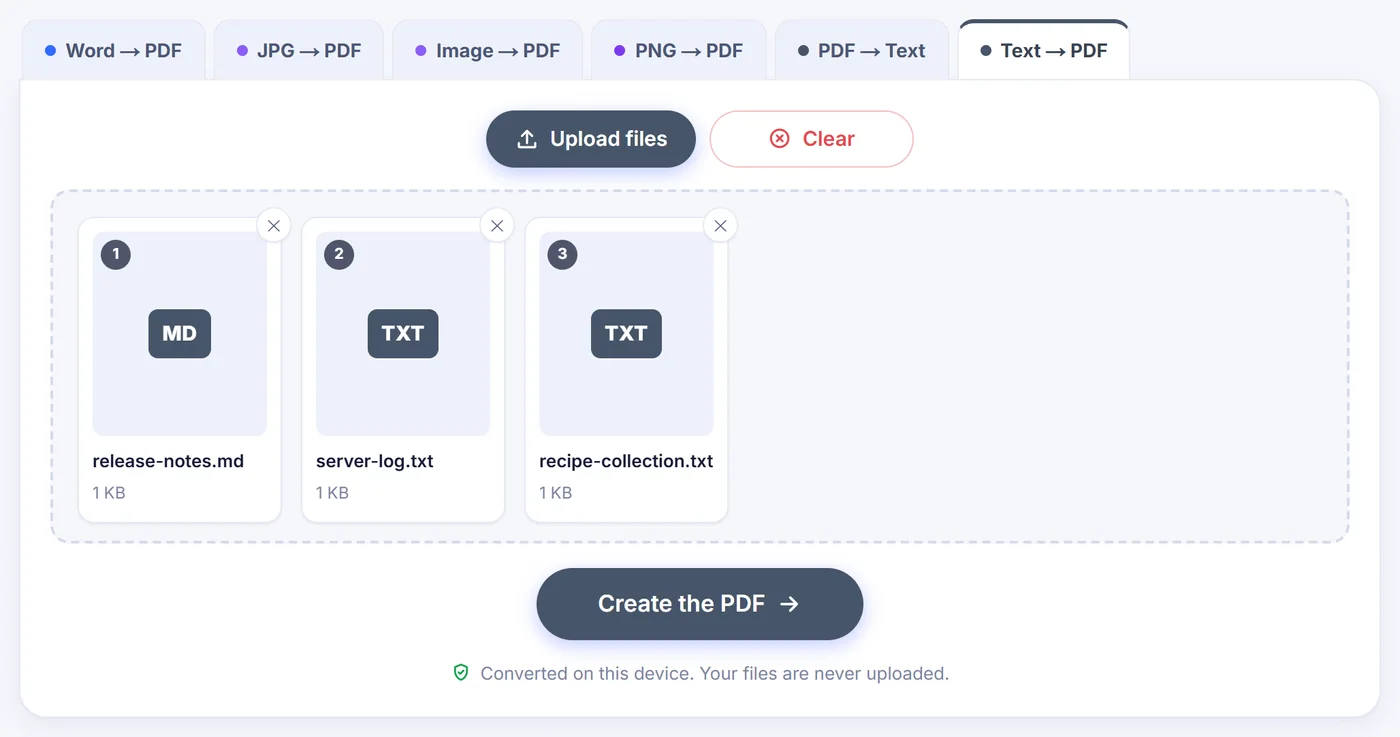
Добавьте сразу несколько заметок, до 20 за раз, и перетащите карточки в нужном порядке. В окне параметров каждый файл будет показан вместе с распознанной для него вёрсткой, а выпадающий список позволит просмотреть любой из них. По умолчанию каждый текстовый файл становится отдельным PDF с именем исходного файла, а всю партию можно сохранить одним ZIP-архивом. Включите Combine into one PDF (объединить в один PDF), и файлы будут соединены в показанном порядке, каждый с новой страницы, в документ с именем combined-text.pdf. Нумерация страниц тогда идёт сквозь весь документ.
Диакритика, алфавиты и «чужие» символы
Файлы в кодировке UTF-8 или UTF-16 читаются правильно, как и старые западноевропейские текстовые файлы в классической кодировке Windows-1252. Если буквы в предпросмотре всё равно выглядят неправильно, выберите кодировку вручную: Windows-1250 для языков Центральной Европы, Windows-1251 или KOI8-R для русского, ISO-8859-2 или ISO-8859-15 среди прочих. Когда в тексте встречаются символы за пределами базовой латиницы, встраивается шрифт Unicode, который покрывает латиницу со всей диакритикой, греческий алфавит и кириллицу. Китайских, японских, арабских символов и эмодзи в этом шрифте нет. Предпросмотр предупредит об этом, сообщит, сколько видов символов затронуто, и покажет несколько примеров того, что напечатается пустыми квадратиками.
В любом случае результат содержит настоящий текст. Его можно искать, выделить абзац и скопировать обратно.
Советы и быстрые решения
- Очень длинный журнал. Выберите одинарный интервал и Mono 9 пт, чтобы на странице помещалось гораздо больше строк. Для текста длиннее примерно 400 000 символов предпросмотр показывает приблизительное число страниц, чтобы не тормозить.
- Таблица вылезает за край страницы. Оставьте ориентацию Auto или выберите альбомную, поставьте узкие поля или уменьшите размер шрифта. Чрезвычайно широкие таблицы уменьшаются автоматически.
- Нужен разрыв страницы в определённом месте? В вёрстке обычного текста и кода символ перевода страницы (form feed) начинает новую страницу.
- «Этот файл уже PDF» или сообщение про Word, Excel, RTF или изображения означает, что файл не является простым текстом. Для этих форматов есть собственные конвертеры во вкладках выше. Если файл .csv, .json, .log или файл с исходным кодом не принимается областью загрузки, откройте его, скопируйте всё содержимое и вставьте: вёрстка определяется по содержимому.
- На телефоне всё работает так же, но огромным файлам нужна память, поэтому разбейте их на части, если браузер жалуется.
Ваш текст остаётся на вашем устройстве
Страница загружает в браузер небольшой движок PDF и собирает документ прямо там, на вашем собственном процессоре. Ничего из того, что вы вставляете или перетаскиваете, никуда не передаётся, здесь нет ни учётной записи, ни водяного знака, а закрытие вкладки стирает всё без следа.
Частые вопросы
Как бесплатно конвертировать TXT в PDF?
Перетащите файл .txt на эту страницу, при желании подправьте шрифт и поля и нажмите кнопку конвертации. PDF создаётся в вашем браузере и ничего не стоит.
Можно ли вставить текст и сохранить его как PDF?
Да. Нажмите «Or paste text» или Ctrl+V на странице, вставьте текст в поле, дайте файлу имя и переходите к настройкам.
Сохраняется ли форматирование Markdown?
Заголовки, списки, цитаты, блоки кода, таблицы с вертикальными чертами и жирный текст отрисовываются. Маркеры курсива и зачёркивания удаляются, а у ссылок остаётся текст, но они не кликабельны.
Будет ли текст в PDF доступен для поиска?
Да. Слова записываются как настоящий текст, поэтому в любой программе для чтения PDF их можно искать, выделять и копировать.
Почему некоторые символы отображаются пустыми квадратиками?
Встроенные шрифты покрывают латиницу, греческий алфавит и кириллицу. Такие письменности, как китайская или арабская, а также эмодзи не включены, и предпросмотр перечислит их до конвертации.
Можно ли объединить несколько текстовых файлов в один PDF?
Да. Добавьте до 20 файлов и включите «Combine into one PDF». Каждый файл начнётся с новой страницы единого документа.