Convertir texto a PDF: notas, Markdown y código
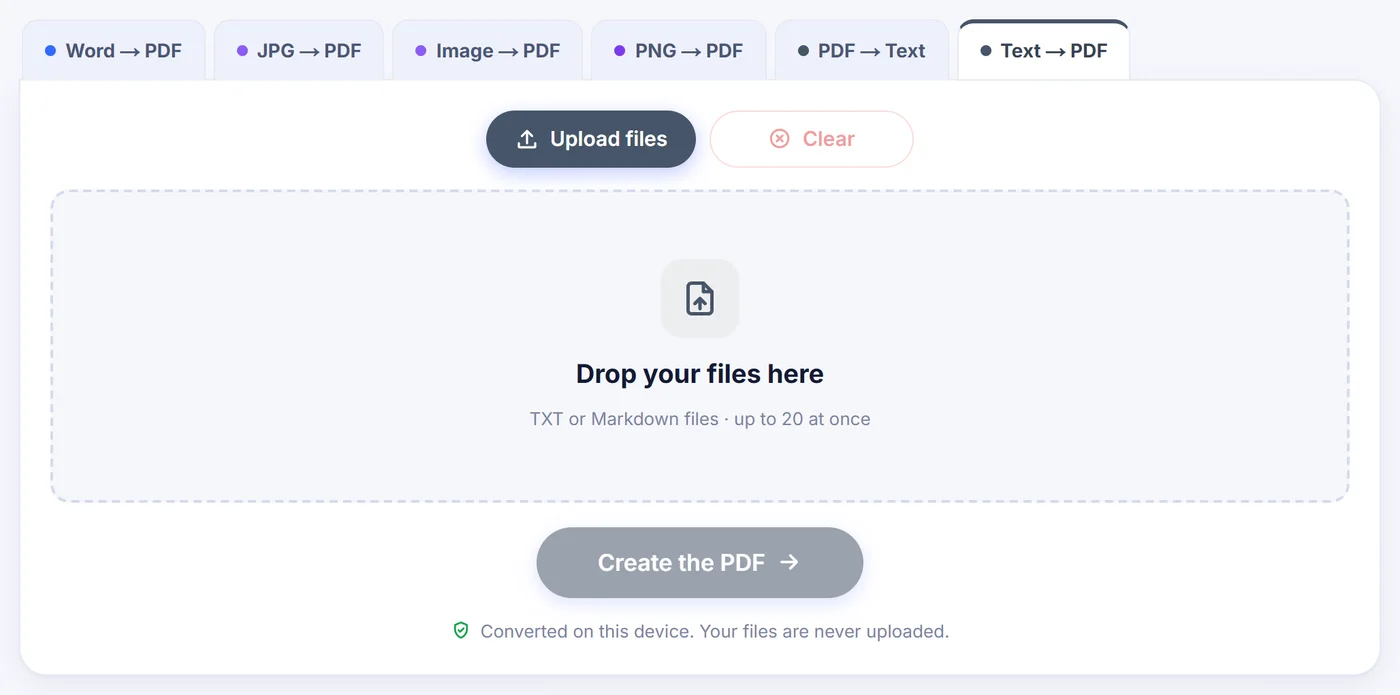
Convertir texto a PDF sin procesador de textos: arrastra un archivo .txt o .md, o pega tu texto, revisa la vista previa en vivo de la primera página y guarda el PDF. Las palabras nunca salen de tu dispositivo.
La conversión se hace en este dispositivo. Tus archivos nunca se suben a ningún servidor.
Cómo funciona
Trae el texto
Arrastra archivos .txt o .md, o pulsa «Or paste text» (o pegar texto) y mete en el cuadro cualquier cosa, desde el registro de un chat hasta un bloque de celdas de una hoja de cálculo.
Da forma a las páginas
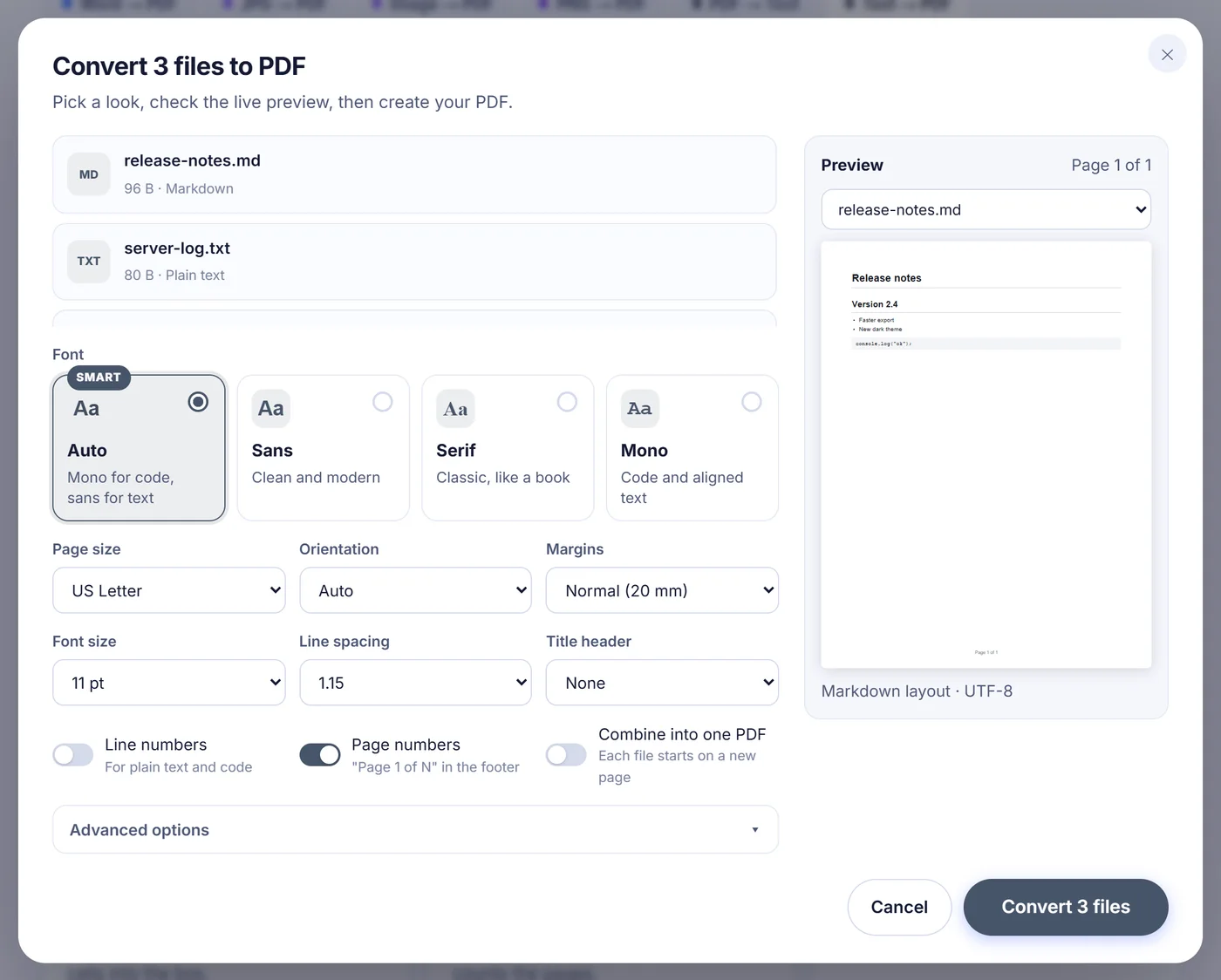
Elige tipografía, papel, márgenes, interlineado y numeración mientras una vista previa en vivo redibuja la primera página y cuenta las páginas.
Guarda el resultado
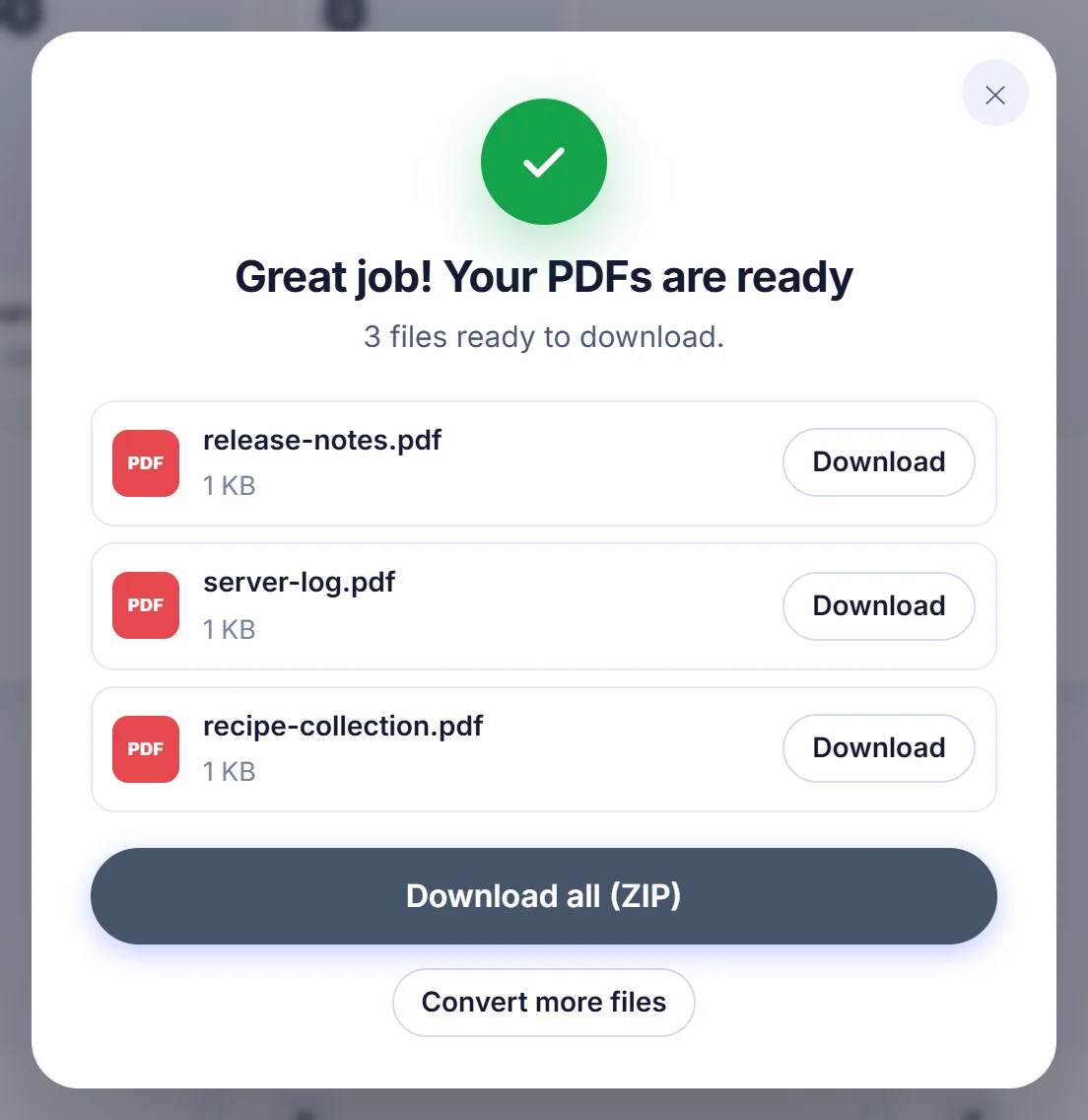
Descarga un PDF por archivo, fusiona todo en un solo documento o llévate el lote entero en un archivo ZIP.
Por qué un archivo de texto plano merece una página en condiciones
Un archivo .txt es lo más portátil que hay en un ordenador, y también lo menos presentable. Imprímelo desde un editor básico y obtienes márgenes estrechos, ninguna numeración de páginas y una fuente elegida por casualidad. Envíaselo desde un Mac a alguien que usa Windows y las letras acentuadas pueden convertirse en símbolos extraños. Un PDF resuelve todo eso: páginas fijas, una tipografía elegida a propósito y el mismo aspecto en cualquier lector.
Motivos habituales: entregar un README o las notas de una reunión como adjunto, archivar registros de un servidor para una auditoría, imprimir un archivo de configuración para revisarlo o convertir una exportación CSV en algo que un jefe se lea de verdad.
Cómo lee el conversor de texto a PDF lo que le entregas
El conversor decide primero qué tipo de texto tiene delante, fijándose en la extensión del archivo y después en el propio contenido, y elige la maquetación que mejor encaja:
- La prosa normal se compone con una fuente sans-serif limpia, un interlineado cómodo y saltos de línea en el margen, como en cualquier documento.
- Markdown se renderiza, no se imprime en crudo. Los encabezados con almohadillas se convierten en títulos de verdad, con una línea fina bajo los dos niveles superiores; las listas con viñetas y numeradas reciben sus marcas y sangrías; las citas llevan una barra gris a la izquierda; los bloques de código delimitados van sobre un panel gris claro, y las tablas con barras verticales se dibujan como tablas. La negrita sigue siendo negrita. El texto de los enlaces se conserva, aunque la dirección se elimina y nada es clicable.
- Los datos CSV y TSV se transforman en una tabla con líneas. El separador (coma, punto y coma, tabulador o barra vertical) se detecta solo, las celdas entrecomilladas que contienen comas se respetan, la primera fila se imprime en negrita y se repite al principio de cada página, las filas alternas llevan un sombreado suave y las columnas con números se alinean a la derecha.
- El código fuente y el JSON pasan a una fuente monoespaciada con números de línea en el margen. El JSON minificado se sangra para que puedas seguir su estructura.
- Los registros (logs) y el arte ASCII (archivos .log, o texto cuyas columnas están alineadas con espacios o con caracteres de dibujo de cajas) conservan una fuente de ancho fijo para que todo siga alineado. Los códigos de color de la terminal se eliminan en lugar de aparecer como basura.
Si la detección se equivoca, los ajustes avanzados te permiten forzar una maquetación: texto plano, código, Markdown con formato o tabla.
Todos los ajustes de la ventana de opciones
- Fuente: Auto, Sans, Serif (estilo libro) o Mono. Auto usa monoespaciada para código, registros y texto alineado, y sans para el resto.
- Tamaño de página: A4, US Letter, US Legal, A5 o A3. La primera sugerencia sigue el idioma de tu navegador, así que quien visita desde Estados Unidos empieza en Letter.
- Orientación: Auto, «Portrait» (vertical) o «Landscape» (horizontal). En Auto, una tabla CSV o TSV demasiado ancha para una página vertical se gira sola.
- Márgenes: «Narrow» (estrechos, 12,7 mm), «Normal» (20 mm) o «Wide» (anchos, 30 mm).
- Tamaño de letra de 8 a 24 pt e interlineado de 1,0, 1,15, 1,5 o 2,0.
- Título de cabecera: ninguno, un título grande en la primera página o un título pequeño que se repite en la parte superior de cada página. Con un solo archivo puedes editar ese título, que además se convierte en el nombre de la descarga.
- Números de línea para texto plano y código, y números de página con el formato «Page 1 of N» (página 1 de N) centrados abajo o abajo a la derecha.
- Avanzado: codificación del texto, ancho de tabulador de 2, 4 u 8 espacios, si la primera fila de la tabla es un encabezado y el formateo legible del JSON.
Tus preferencias de maquetación se recuerdan en este navegador, así que el siguiente documento se abre con el mismo papel y la misma fuente.
Pegar en lugar de subir un archivo
Buena parte del texto que la gente quiere en PDF no está en ningún archivo. Está en el borrador de un correo, en una ventana de chat o en unas cuantas celdas de una hoja de cálculo. Pulsa el botón de pegar o simplemente pulsa Ctrl+V (Cmd+V en Mac) en cualquier punto de la página, y se abre un cuadro de texto grande con un recuento en vivo de caracteres, palabras y líneas. Ahí mismo puedes ponerle nombre al PDF antes de continuar. Las celdas copiadas de una hoja de cálculo llegan separadas por tabuladores, y la herramienta las reconoce como tabla. Después de descargar, el botón «Edit text» (editar texto) te devuelve al cuadro con tus palabras todavía dentro.
Varios archivos: PDF separados o un solo documento encuadernado
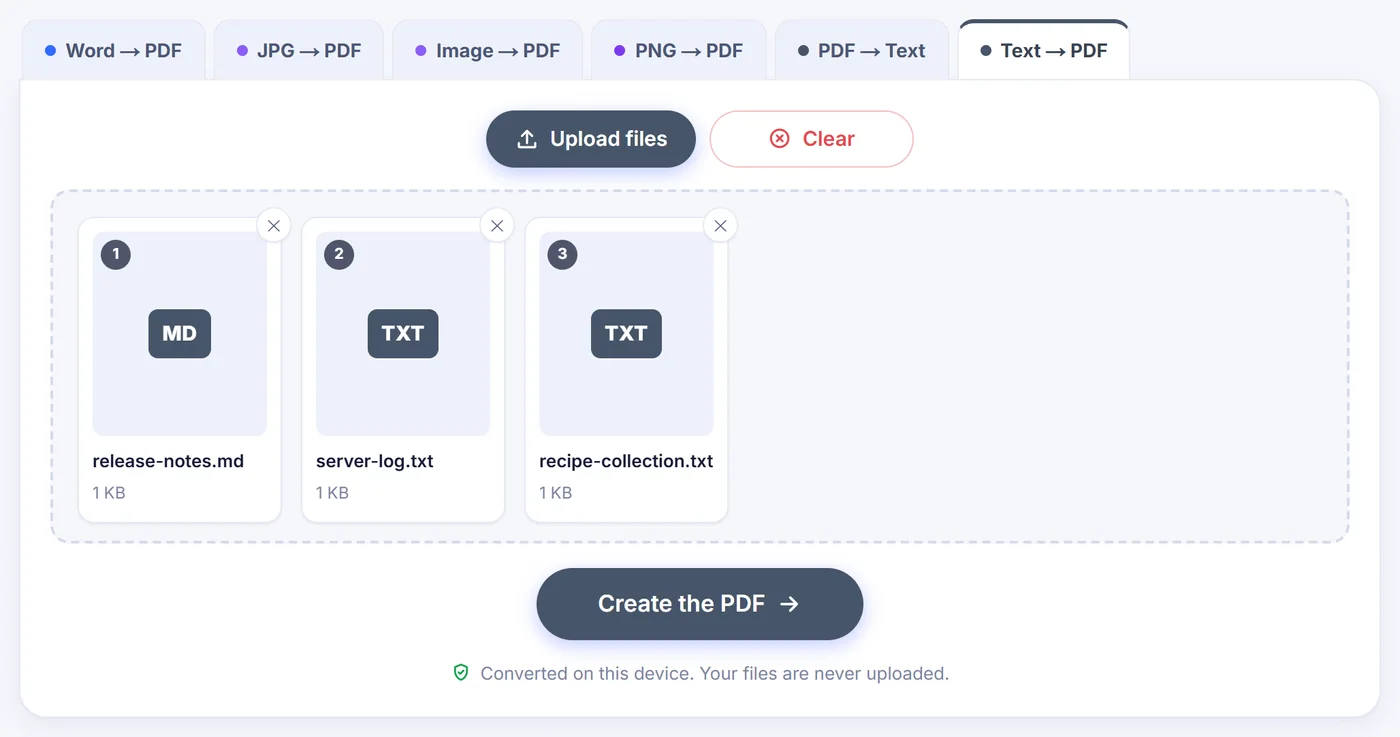
Añade varias notas a la vez, hasta 20 por lote, y arrastra las tarjetas al orden que quieras. En la ventana de opciones verás cada archivo con la maquetación detectada, y un desplegable te deja previsualizar cualquiera de ellos. Por defecto, cada archivo de texto se convierte en su propio PDF con el nombre del original, y el lote puede guardarse en un único ZIP. Activa Combine into one PDF (combinar en un solo PDF) y los archivos se unen en el orden mostrado, cada uno empezando en una página nueva, dentro de un documento llamado combined-text.pdf. La numeración de páginas recorre entonces todo el conjunto.
Acentos, alfabetos y el carácter que se sale de lo normal
Los archivos guardados en UTF-8 o UTF-16 se leen correctamente, y lo mismo ocurre con los archivos de texto occidentales más antiguos guardados con la clásica codificación Windows-1252. Si las letras siguen viéndose mal en la vista previa, elige la codificación correcta a mano: Windows-1250 para las lenguas de Europa Central, Windows-1251 o KOI8-R para el ruso, ISO-8859-2 o ISO-8859-15, entre otras. Cuando el texto contiene caracteres más allá de los occidentales básicos, se incrusta una fuente Unicode que cubre el alfabeto latino con todos sus diacríticos, el griego y el cirílico. El chino, el japonés, el árabe o los emojis no están en esa fuente. La vista previa te avisa, indica cuántos tipos de carácter se ven afectados y muestra algunos ejemplos de lo que saldría impreso como recuadros vacíos.
En todos los casos el resultado contiene texto auténtico. Puedes buscar en él, seleccionar un párrafo y copiarlo de vuelta.
Consejos y soluciones rápidas
- Un registro muy largo. Elige interlineado sencillo (1,0) y Mono a 9 pt para que entren muchas más líneas por página. Con textos de más de unos 400.000 caracteres, la vista previa muestra un recuento de páginas aproximado para seguir siendo rápida.
- Una tabla se sale de la página. Deja la orientación en Auto o elige «Landscape» (horizontal), usa márgenes «Narrow» (estrechos) o baja el tamaño de letra. Las tablas extremadamente anchas se reducen automáticamente.
- ¿Quieres un salto de página en un punto concreto? En las maquetaciones de texto plano y código, un carácter de salto de página (form feed) inicia una página nueva.
- «This file is already a PDF» (este archivo ya es un PDF) o un aviso sobre Word, Excel, RTF o imágenes significa que el archivo no es texto plano. Esos formatos tienen sus propios conversores en las pestañas de arriba. Si el cuadro de subida no acepta un archivo .csv, .json, .log o de código fuente, ábrelo, copia todo y pégalo: la maquetación se detecta a partir del contenido.
- En el móvil todo funciona igual, pero los archivos enormes necesitan memoria, así que divídelos si el navegador se queja.
Tu texto se queda en tu dispositivo
La página carga un pequeño motor de PDF en tu navegador y construye el documento ahí mismo, con tu propio procesador. Nada de lo que pegas o arrastras se transmite, no hay cuenta ni marca de agua, y al cerrar la pestaña todo desaparece.
Preguntas frecuentes
¿Cómo convierto un archivo TXT a PDF gratis?
Arrastra el archivo .txt a esta página, ajusta la fuente y los márgenes si quieres y pulsa el botón de convertir. El PDF se crea en tu navegador y no cuesta nada.
¿Puedo pegar texto y guardarlo como PDF?
Sí. Haz clic en «Or paste text» (o pegar texto) o pulsa Ctrl+V en la página, pega tu texto en el cuadro, dale un nombre al archivo y continúa a las opciones.
¿Conserva el formato Markdown?
Los encabezados, las listas, las citas, los bloques de código, las tablas con barras verticales y las negritas se renderizan. Las marcas de cursiva y tachado se eliminan, y los enlaces conservan su texto pero no son clicables.
¿Se podrá buscar en el texto del PDF?
Sí. Las palabras se escriben como texto real, así que puedes buscarlas, seleccionarlas y copiarlas en cualquier lector de PDF.
¿Por qué algunos caracteres aparecen como recuadros vacíos?
Las fuentes integradas cubren el alfabeto latino, el griego y el cirílico. Escrituras como el chino o el árabe, y los emojis, no están incluidas, y la vista previa las enumera antes de convertir.
¿Puedo combinar varios archivos de texto en un solo PDF?
Sí. Añade hasta 20 archivos y activa «Combine into one PDF» (combinar en un solo PDF). Cada archivo empieza en una página nueva de un único documento.